
Manuale di LKDN Autopilot
Questa guida ti accompagna dal primo accesso al lavoro di tutti i giorni: come si collega LinkedIn, come si compila la configurazione in sette passi, che cosa fa il pilota automatico ogni giorno, che cosa fai tu quando qualcuno risponde e come metterlo in pausa. Le immagini sono schermate vere dell’app con dati di esempio inventati: nomi, numeri e indirizzi non sono di nessun cliente.
Tre cose da sapere prima di tutto:
- Il pilota automatico lavora dal tuo account LinkedIn, al ritmo di una persona. Cerca, guarda i profili, chiede il collegamento, fa una domanda a chi accetta e si ferma quando qualcuno risponde. Da quel momento la conversazione è tua.
- Niente parte finché non decidi tu. La configurazione finisce con un riepilogo di quello che farebbe domani. Il pilota automatico si attiva solo quando premi il pulsante, e lo puoi fermare quando vuoi.
- Non promettiamo risultati. Il pilota fa il lavoro lungo e ripetitivo con costanza; quante persone accettano e rispondono dipende da chi cerchi, da cosa scrivi e da come si presenta il tuo profilo. Non promettiamo numeri di contatti, risposte o incontri.
Indice #
- Cos’è e cosa fa
- Prima di iniziare
- Accedere all’app
- Collegare LinkedIn in sicurezza
- Il wizard, passo per passo
- I segmenti e la ricerca
- La nota di invito e la domanda di apertura
- Il riepilogo e l’avvio
- La dashboard
- Cosa succede ogni giorno
- Cosa fare quando arriva una risposta
- Mettere in pausa e riprendere
- Limiti e ritmo
- Il riscaldamento dell’account
- Perché a volte è più lento
- Ottimizza il tuo profilo
- Usare anche le API e gli assistenti AI
- Dal telefono
- Domande frequenti
- Risoluzione dei problemi
- Contatti
Cos’è e cosa fa #
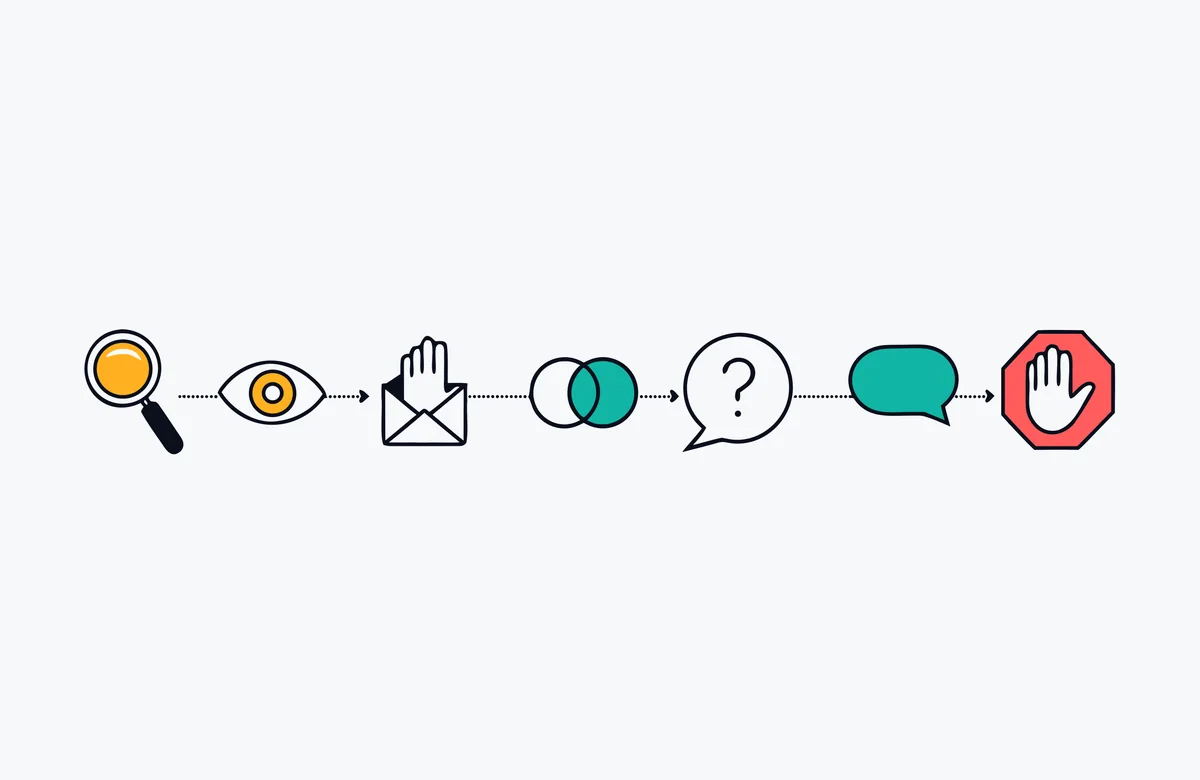
LKDN Autopilot svolge per te una sola routine di prospecting su LinkedIn, dal tuo account. Ci dici chi sono i tuoi clienti migliori; noi costruiamo le ricerche, tu le confermi, e ogni giorno lavorativo il pilota automatico fa questo, nell’ordine:
- Cerca le persone che assomigliano ai tuoi clienti migliori.
- Visita il profilo di una persona (lei vede che l’hai guardata).
- Il giorno lavorativo dopo manda la richiesta di collegamento, con la tua frase personale se il tuo piano LinkedIn la permette.
- Se la persona accetta, manda una sola domanda di apertura.
- Se la persona risponde, il pilota si ferma per lei e ti scrive una email. Da lì in poi parli tu.
Cosa NON fa #
- Non conversa. Non c’è nessuna intelligenza artificiale che risponde al posto tuo. L’AI ti aiuta solo a preparare le bozze durante la configurazione; quello che parte è il testo che hai approvato tu, con i segnaposto sostituiti. Nessun modello scrive messaggi mentre il pilota lavora.
- Non insiste. Niente sequenza di solleciti: una richiesta, una domanda, poi basta.
- Non è un CRM. Non conserva le tue trattative né le conversazioni. Le risposte le leggi e le gestisci su LinkedIn; se vuoi portarle nel tuo CRM, puoi usare le API.
- Non contatta tutti. Salta chi appartiene a categorie che non contattiamo (per esempio il network marketing), chi è già un tuo collegamento, chi è fuori dai paesi e dalle lingue che hai scelto e chi hai escluso tu.
- Non promette numeri e non azzera il rischio: ne parliamo nella sezione Limiti e ritmo.
Prima di iniziare #
Ti serve poco:
- Un account LinkedIn tuo, quello con cui parli con i clienti, con un profilo curato. Ogni invito fa aprire il tuo profilo a uno sconosciuto prima di decidere: se è vuoto o generico, nessuna frase lo salva. Per questo trovi Ottimizza il tuo profilo.
- Il telefono o l’app a portata di mano, se il tuo account usa la verifica in due passaggi: ti verrà chiesta durante il collegamento.
- Circa dodici minuti e l’idea di tre o cinque tuoi clienti migliori da descrivere. Non serve conoscere i filtri di ricerca di LinkedIn: li costruiamo noi.
Quale piano LinkedIn #
Funziona con qualsiasi account, ma cambiano frase e volume. Il piano lo rileviamo noi: non devi dichiararlo.
| Il tuo account | Richieste al giorno | Frase con la richiesta |
|---|---|---|
| Gratuito | circa 5 | no, la richiesta parte semplice |
| A pagamento, anche il più economico | fino a 20 | sì, fino a 300 caratteri |
| Sales Navigator | fino a 20 | sì, fino a 300 caratteri, con più filtri di ricerca |
Il piano a pagamento più economico, Premium Career, basta ed è quello che consigliamo. Sales Navigator non serve: aggiunge solo filtri di ricerca. Con l’account gratuito LinkedIn permette pochissime richieste con frase al mese: preferiamo mandarne di semplici ogni giorno piuttosto che cinque curate e poi più nulla. Se in futuro passi a un piano a pagamento, lo rileviamo e il volume sale.
Accedere all’app #
L’account viene creato quando acquisti il servizio: non c’è una registrazione separata. Hai due strade per entrare, e portano allo stesso posto:
- Dall’area in cui hai acquistato, con il collegamento che trovi lì: entri senza digitare la password.
- Da lkdnautopilot.com/app, con la tua email e la password temporanea che ti abbiamo inviato. Al primo accesso ti chiediamo di sceglierne una tua.

Prima di cominciare ti mostriamo una schermata Prima di iniziare: devi accettare i Termini di servizio e l’informativa privacy, e approvare separatamente alcune clausole. Senza queste conferme non si procede.
Hai dimenticato la password? Dalla pagina di accesso scegli il recupero: ti mandiamo per email un codice di 8 cifre, valido 30 minuti, e con quello scegli una nuova password. Il codice funziona una sola volta e si può sbagliare un numero limitato di volte.
Collegare LinkedIn in sicurezza #
Il primo passo è collegare il tuo account. Lo facciamo con un collegamento ospitato: premi il pulsante, ti portiamo su una pagina sicura dove accedi a LinkedIn come fai di solito (con eventuale verifica in due passaggi), poi torni all’app.

La tua password LinkedIn non passa da noi. La digiti sulla pagina sicura, noi non la vediamo e non la salviamo, né nei nostri archivi né nei nostri registri. Dopo il collegamento teniamo solo un riferimento al tuo account, che serve a lavorare per tuo conto.
Quando torni, non ci fidiamo del semplice ritorno: controlliamo che il collegamento funzioni davvero. Può volerci qualche istante. Se tutto va bene vedi la scheda verde Collegamento attivo, con il tuo nome e il piano LinkedIn che abbiamo rilevato.

Se hai un account gratuito, la pagina te lo dice subito in una frase, con quello che cambia:

Se qualcosa non va (il collegamento non risulta attivo, o hai chiuso la pagina prima di finire) puoi controllare di nuovo o riprovare quando vuoi. Più avanti, se cambi la password di LinkedIn, attivi la verifica in due passaggi o chiudi la sessione dalle impostazioni di sicurezza, il collegamento può interrompersi: la dashboard te lo dice e basta ricollegare con un clic.
Il wizard, passo per passo #
La configurazione è fatta di sette passi, uno per schermata. In alto una fila di pallini dice dove sei: i passi completati sono verdi e li puoi riaprire in ogni momento. Quello che scrivi si salva da solo quando esci da un campo, quindi puoi fermarti e riprendere più tardi da dove eri.
Se il collegamento a LinkedIn non fosse ancora disponibile, puoi comunque compilare i passi che non lo richiedono: il tuo business, la domanda di apertura e dove ti avvisiamo.
Passo 1: collega LinkedIn #
L’abbiamo appena visto. Il passo si completa solo quando il collegamento funziona davvero.
Passo 2: il tuo business #
Quattro frasi brevi per farci capire chi sei prima di scrivere qualsiasi cosa a tuo nome:
- Cosa vendi, in una frase. Per esempio: gestionali per studi dentistici.
- Chi vuoi incontrare. Il ruolo e il tipo di azienda.
- Perché dovrebbero parlarti. Il motivo concreto per cui varrebbe la pena.
- Come scrivi: tre aggettivi. Per esempio: diretto, cordiale, preciso.
Se non sai da dove cominciare, premi Suggeriscimi una bozza: leggiamo il tuo profilo e ti proponiamo due bozze dei quattro campi. Tu scegli e correggi; l’AI non salva mai nulla da sola.


Passo 3: chi vuoi incontrare #
Qui descrivi da tre a cinque dei tuoi clienti migliori, una riga ciascuno (per esempio: studio dentistico a Verona, 6 persone). Aggiungi i paesi in cui puoi lavorare e se vuoi raggiungere solo chi decide (titolari, direttori) o anche chi lavora un livello sotto. Ne parliamo meglio nella sezione I segmenti e la ricerca.
Passo 4: le tue ricerche #
Per ogni segmento che hai accettato abbiamo preparato una ricerca e l’abbiamo provata davvero: vedi il numero reale di persone e le prime cinque.
Passo 5: la richiesta di collegamento #
La frase che accompagna ogni richiesta, fino a 300 caratteri. Vedi la sezione La nota di invito e la domanda di apertura.
Passo 6: la domanda di apertura #
Il primo messaggio quando qualcuno accetta: una sola domanda, curiosa, senza proposte. Se preferisci non fare domande, puoi spegnerla: ti avvisiamo comunque se qualcuno risponde.
Passo 7: dove ti avvisiamo #
L’email per gli avvisi (di solito è quella con cui accedi, ma puoi usarne un’altra), l’ora del riepilogo del giorno (di solito 18:30), il fuso orario, i giorni di lavoro e i giorni da saltare. Servono anche due conferme: una sul rischio dell’uso di LinkedIn e una sul trattamento dei dati. Le spunti entrambe leggendo il testo che ti mostriamo; senza non si parte.

Per i giorni di lavoro, di norma andiamo dal lunedì al venerdì. Il sabato lo puoi aggiungere tu; la domenica mai. I giorni di ferie o le festività locali li indichi qui: quel giorno non facciamo nulla.
I segmenti e la ricerca #
Il punto in cui molti prodotti di questo tipo si perdono è la ricerca: bisogna conoscere i filtri di LinkedIn e costruire a mano un indirizzo di ricerca. Qui non lo fai tu. Non incolli indirizzi e non vedrai mai un indirizzo di ricerca.
I clienti migliori #
Nel passo 3 ci dici chi sono i tuoi clienti migliori. Da queste righe, e dalla rete che hai già, ricaviamo le caratteristiche delle persone da cercare. Leggiamo la tua rete in forma aggregata e non teniamo copia dei nomi.

I segmenti proposti #
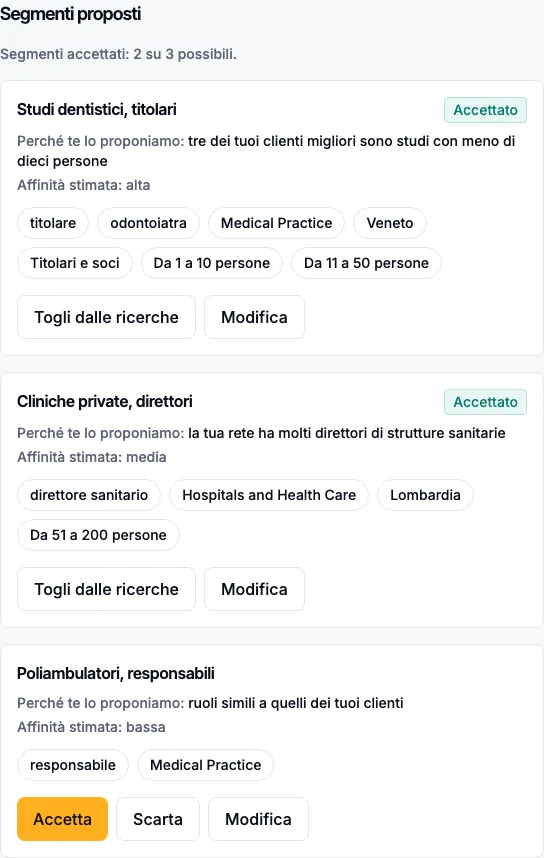
Con Proponi i segmenti ti mostriamo alcune proposte. Ogni segmento è un tipo di persona (per esempio titolari di studi dentistici in Veneto) con il motivo per cui te lo proponiamo e un’affinità stimata. Per ciascuno puoi:
- Accettare: diventa una ricerca.
- Scartare: non lo useremo.
- Modificare: cambi il nome, i ruoli, i settori e le zone. I settori e le zone si scelgono sempre da un elenco, scrivendo le prime lettere: così non finisce mai nella ricerca un filtro che LinkedIn non conosce.
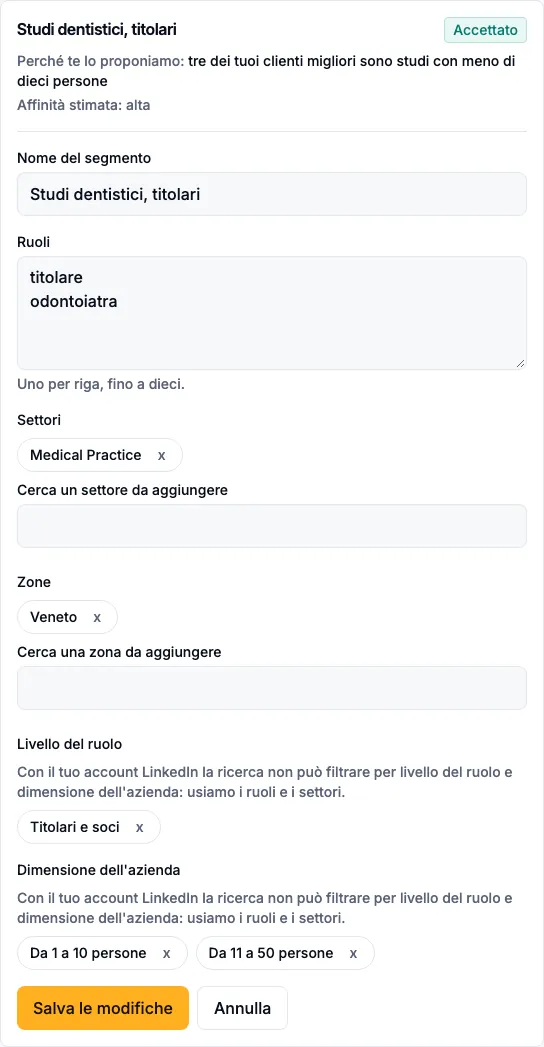
Con un account Sales Navigator puoi anche filtrare per livello del ruolo e dimensione dell’azienda; con gli altri account usiamo i ruoli e i settori.
Le ricerche #
Nel passo 4 vedi, per ogni segmento accettato, una ricerca già pronta e provata davvero: il numero reale di persone che trova e le prime cinque.

Il numero ha un significato preciso:
- Va bene: ci sono abbastanza persone, e ti diciamo per quante settimane di lavoro al tuo ritmo.
- Tante: si può partire così; con un filtro in più la ricerca diventa più precisa.
- Troppo poche: sotto una soglia minima la ricerca non può partire. Ti proponiamo di allargarla con un clic (per esempio togliendo le zone o un filtro) oppure di togliere il segmento.

Quando una ricerca finisce le persone, te lo diciamo nel riepilogo del giorno, con il suggerimento di aggiungerne un’altra.
La nota di invito e la domanda di apertura #
Sono le due sole frasi che il pilota manda a nome tuo. Le scrivi (o le scegli) tu e le approvi tu; al momento dell’invio il sistema sostituisce solo i segnaposto con i dati della persona.
La richiesta di collegamento #
La frase che accompagna la richiesta, fino a 300 caratteri. Scrivila come la scriveresti tu: le persone devono riconoscerti. Puoi inserire quattro segnaposto:
{nome}: il nome. Se manca, la frase inizia con un semplice saluto.{settore}: il settore. Se manca, diventa «il tuo settore».{azienda}: l’azienda. Se manca, togliamo la parte di frase che la contiene.{ruolo}: il ruolo. Se manca, togliamo la parte di frase che lo contiene.
Non parte mai una frase a metà. Quando un dato manca, lo togliamo noi. Sotto il testo vedi come lo leggerebbero tre persone di esempio: con tutti i dati, senza settore, senza nome. Controlla sempre la versione senza dati: è quella che riceveranno in molti.

Puoi tenere fino a tre varianti: le alterniamo a caso, perché lo stesso testo ripetuto mille volte si nota. Per scrivere bene valgono poche regole, che l’app controlla per te: niente link, niente numeri di telefono, niente parole tutte in maiuscolo, al massimo un punto interrogativo, niente trattini lunghi.
Con un account LinkedIn gratuito questo passo è solo da leggere: le richieste partono senza frase, perché LinkedIn ne permette pochissime al mese. Non ti facciamo scrivere un testo che il tuo account non può inviare.

La domanda di apertura #
È il primo messaggio dopo l’accettazione, fino a 450 caratteri. Deve essere una domanda, curiosa, senza link, senza prezzi e senza offerte: un messaggio che suona come una proposta commerciale è il modo più rapido per perdere una persona appena collegata. Se la tua domanda parla di prezzi, di offerte, di demo o di calendario, ti avvisiamo e ti chiediamo se vuoi riscriverla; chi vuole può tenerla com’è, ma le regole sul resto (link, telefoni) restano.

In entrambi i passi puoi premere Suggeriscimi delle varianti (o delle domande) per avere delle bozze: le scegli, le correggi e le approvi. L’assistente prepara bozze durante la configurazione; non scrive niente mentre il pilota lavora.
Il riepilogo e l’avvio #
Finiti i sette passi arrivi al riepilogo: «Ecco cosa farà domani». È la schermata più importante, e niente parte finché non decidi tu. Ti mostra:
- il tuo account e il piano rilevato;
- le ricerche, con il numero reale di persone;
- cosa riceverebbero tre persone vere dalla tua prima ricerca: la richiesta e la domanda, già scritte con i loro dati;
- quante persone visiteremo e a quante manderemo la richiesta domani, con i numeri veri del tuo account (all’inizio più bassi: vedi Il riscaldamento dell’account);
- le prime persone su cui lavoreremmo.

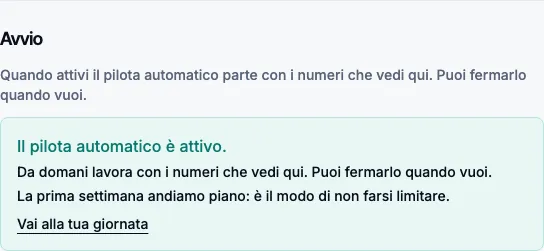
Se qualcosa non ti convince, i link Modifica ti riportano al passo giusto. Quando è tutto a posto premi Attiva il pilota automatico.
Se la giornata dice «in preparazione» #
Può capitare che, appena attivato, la tua giornata dica «Il pilota automatico è in preparazione». Significa che stiamo ancora preparando le persone e i testi e facendo i controlli sul tuo account: nessuna visita e nessuna richiesta è ancora partita, e i numeri che vedi sono etichettati come «preparati» e non come «inviati». Non devi fare nulla: appena i controlli sono finiti il lavoro vero parte da solo e la dicitura diventa «attivo».

La dashboard #
Dopo l’attivazione la tua schermata di ogni giorno è La tua giornata. Dall’alto in basso:

- Lo stato: attivo, in preparazione, in pausa (l’hai fermato tu) o sospeso (per l’abbonamento, per il collegamento o da parte nostra). Se il pilota è fermo, la schermata dice perché.
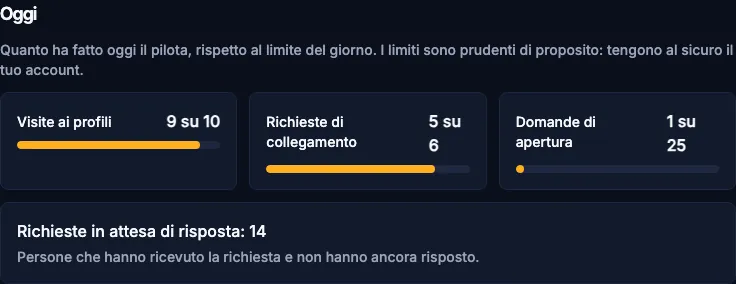
- Oggi: cosa ha fatto oggi il pilota, rispetto al limite del giorno. I limiti sono prudenti di proposito: tengono al sicuro il tuo account.
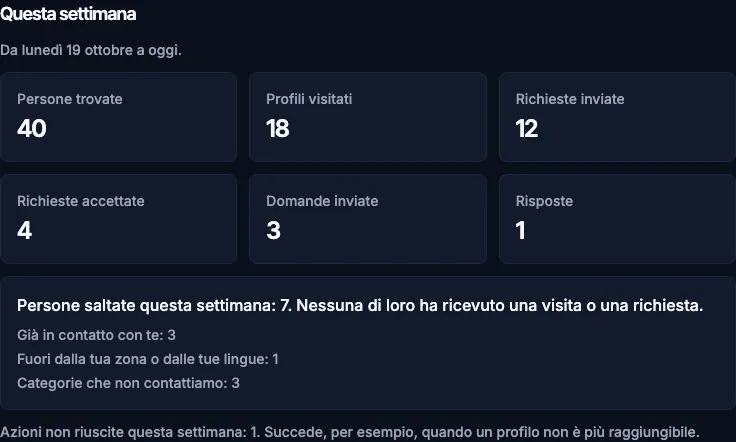
- Questa settimana: le persone trovate, i profili visitati, le richieste inviate e accettate, le domande inviate e le risposte. Le persone saltate hanno una riga a parte, con i motivi in parole semplici (categorie che non contattiamo, fuori dalla tua zona o dalle tue lingue, già in contatto con te): nessuna di loro ha ricevuto una visita o una richiesta.
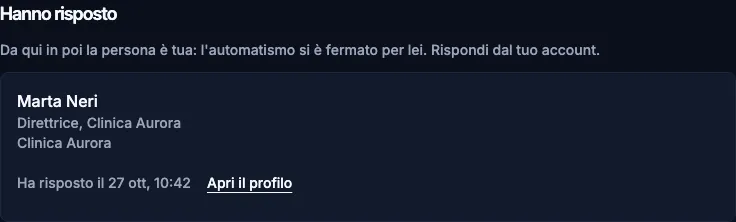
- Hanno risposto: le persone che hanno risposto, con nome, titolo, azienda e un link per aprire il loro profilo.
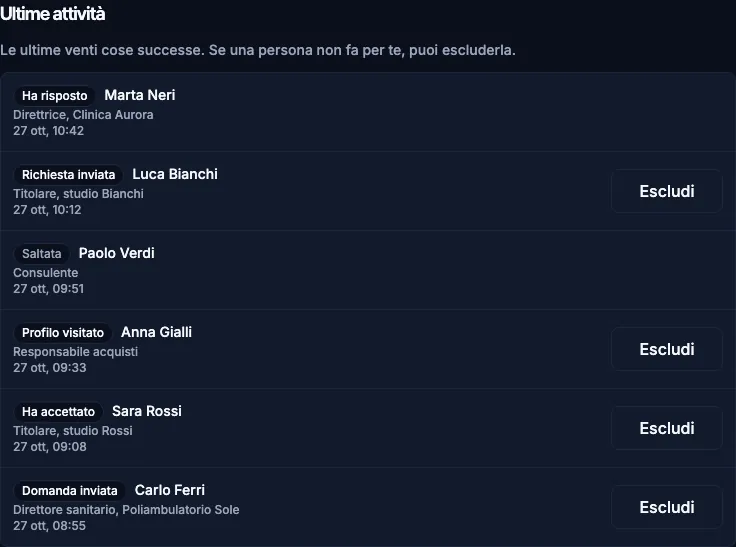
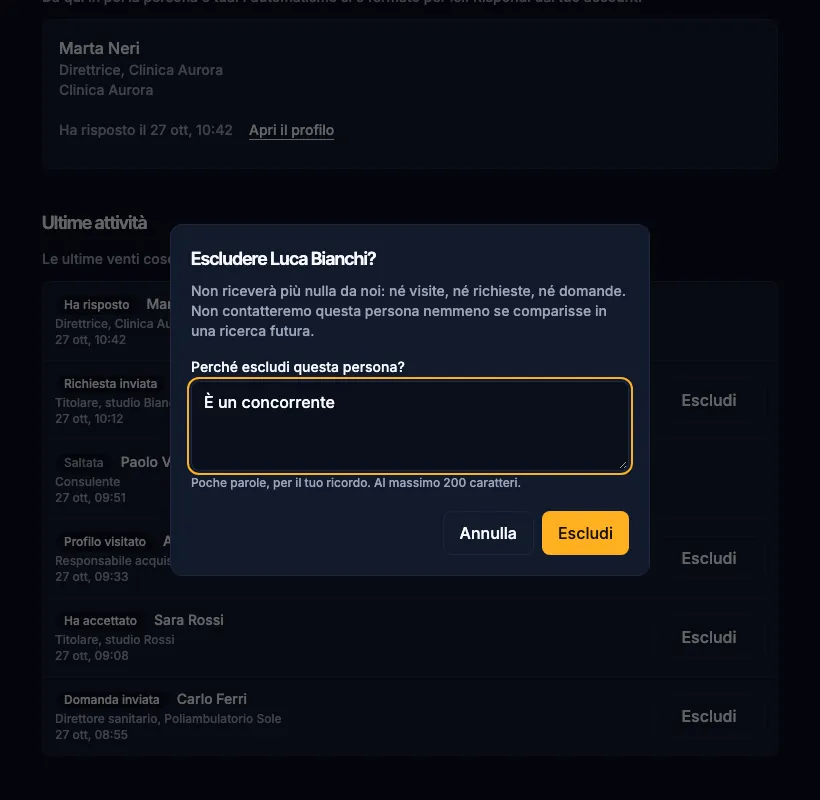
- Ultime attività: l’elenco delle ultime venti cose successe, per persona. È il tuo elenco dei contatti recenti: vedi chi è stato trovato, visitato, invitato, chi ha accettato, a chi è stata mandata la domanda, chi è stato saltato e perché.
In alto a destra trovi anche i link a Ottimizza il profilo e a API e integrazioni.
Escludere una persona #
Se una persona non fa per te (un concorrente, un amico, qualcuno che non vuoi disturbare) premi Escludi accanto al suo nome, scrivi in poche parole il motivo (per il tuo ricordo, al massimo 200 caratteri) e conferma. Da quel momento non riceverà più nulla da noi, né visite né richieste né domande, nemmeno se comparisse in una ricerca futura. L’esclusione vale anche per chi ha già ricevuto la richiesta; non si può escludere chi ha già risposto.
Cosa succede ogni giorno #
Il pilota lavora solo nei giorni e negli orari di lavoro: di norma dal lunedì al venerdì, dalle 9 alle 18 nel tuo fuso orario, saltando i giorni che hai indicato. Non lavora mai la domenica. Ogni giorno, in poche parole:
- Trova le persone. Una volta al giorno, prima che inizi la giornata, carica un po’ di persone nuove dalle tue ricerche e scarta subito quelle che non vanno contattate.
- Controlla prima di toccare qualcuno. Anche la visita a un profilo è un contatto: la persona riceve la notifica che l’hai guardata. Per questo, prima di visitare, controlliamo che la persona non sia in una categoria che non contattiamo, non sia già un tuo collegamento, non sia fuori dai paesi e dalle lingue che hai scelto e non sia stata esclusa. Se qualcosa non torna, la persona viene saltata prima della visita, e te lo diciamo.
- Visita i profili di un po’ di persone, a intervalli irregolari.
- Manda le richieste di collegamento alle persone visitate il giorno lavorativo successivo, in modo che visita e richiesta non cadano mai nello stesso giorno.
- Controlla chi ha accettato, due volte al giorno. Chi ha accettato riceve la domanda di apertura qualche ora dopo l’accettazione, sempre in orario di lavoro.
- Ti avvisa: ogni volta che qualcuno risponde, e con un riepilogo una volta al giorno all’ora che hai scelto.
- Ripulisce: le richieste che restano senza risposta per circa un mese vengono ritirate, per tenere in ordine la coda di LinkedIn.
La stessa persona non viene contattata due volte di seguito: non le riscriviamo se ha già ricevuto la richiesta, se ha risposto o se è già un tuo collegamento.
Il riepilogo del giorno #
Una volta al giorno, all’ora che hai scelto nel passo 7, ricevi una email con quello che è successo: persone trovate, visitate, invitate, accettate, domande inviate, risposte, richieste in attesa, quanto del limite del giorno è stato usato, e le cose che richiedono attenzione (una ricerca che ha finito le persone, un collegamento da ripristinare). Se il pilota è fermo, lo dice già nell’oggetto, con il motivo. Nei giorni senza nessuna attività e senza problemi, l’email non arriva.
Cosa fare quando arriva una risposta #
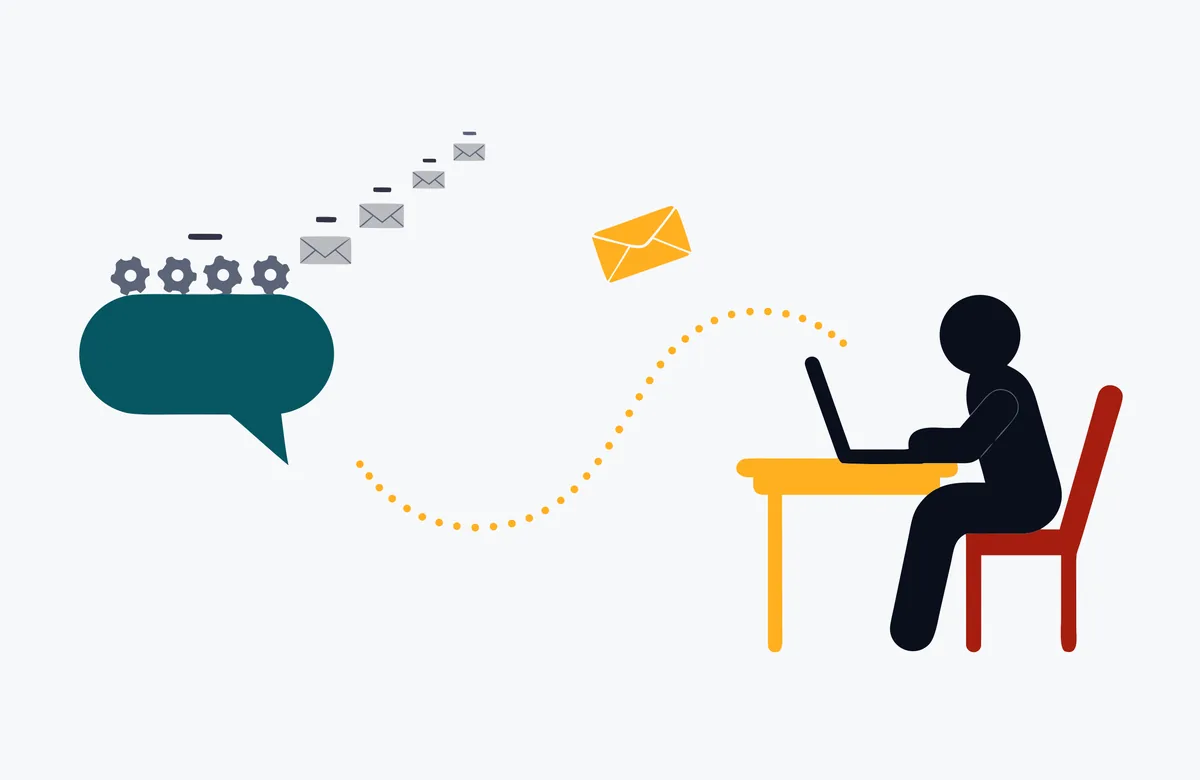
Quando una persona risponde, tutto si ferma per lei: nessuna visita, nessun altro messaggio, per sempre. Subito dopo, di norma entro cinque minuti, ricevi una email di avviso con chi ha risposto, il suo titolo, cosa le avevamo chiesto, cosa ha risposto e il link per aprire la conversazione su LinkedIn. Se arrivano più risposte insieme, le raggruppiamo in un’unica email; non te ne mandiamo più di una ogni dieci minuti.
Che cosa fai tu:
- Leggi l’email e apri la conversazione su LinkedIn con il link.
- Rispondi dal tuo account, come faresti a mano. Rispondi tu perché la persona stava aspettando te: il pilota non scrive mai al posto tuo nelle conversazioni.
- Se la persona merita un seguito, tienila nel tuo CRM o nel tuo modo di lavorare di sempre. Noi non conserviamo trattative.
Per chi vuole portare i messaggi nel proprio CRM, ci sono le API.
Mettere in pausa e riprendere #
Puoi fermare il pilota automatico quando vuoi, per le ferie, per un periodo in cui non vuoi nuovi contatti, per rivedere i testi. Dalla dashboard premi Metti in pausa: da quel momento non parte nessuna visita e nessuna richiesta. Per ripartire premi Riprendi.

Cosa devi sapere:
- Le persone e i testi restano dove sono. Quando riprendi, il lavoro riparte da dove si era fermato.
- Una pausa lunga libera il collegamento. Se la pausa dura 30 giorni, chiudiamo il collegamento con il tuo account LinkedIn: tenerlo aperto per un account fermo non ha senso. Non perdi nulla di quello che hai configurato. Quando riprendi, ricolleghi il tuo account con un clic (il passo 1 ti dice che il collegamento era stato chiuso) e il pilota riparte.
- Dopo una pausa lunga si riparte piano. Un account che si è fermato a lungo e viene ricollegato riparte dal primo giorno del riscaldamento.
- Non confondere la tua pausa con le nostre. Se vedi «Sospeso», non sei stato tu: può essere l’abbonamento che non è attivo, il collegamento che non funziona, o un nostro controllo sul tuo account. La schermata dice quale, e per l’abbonamento e il collegamento ti dà il pulsante giusto.
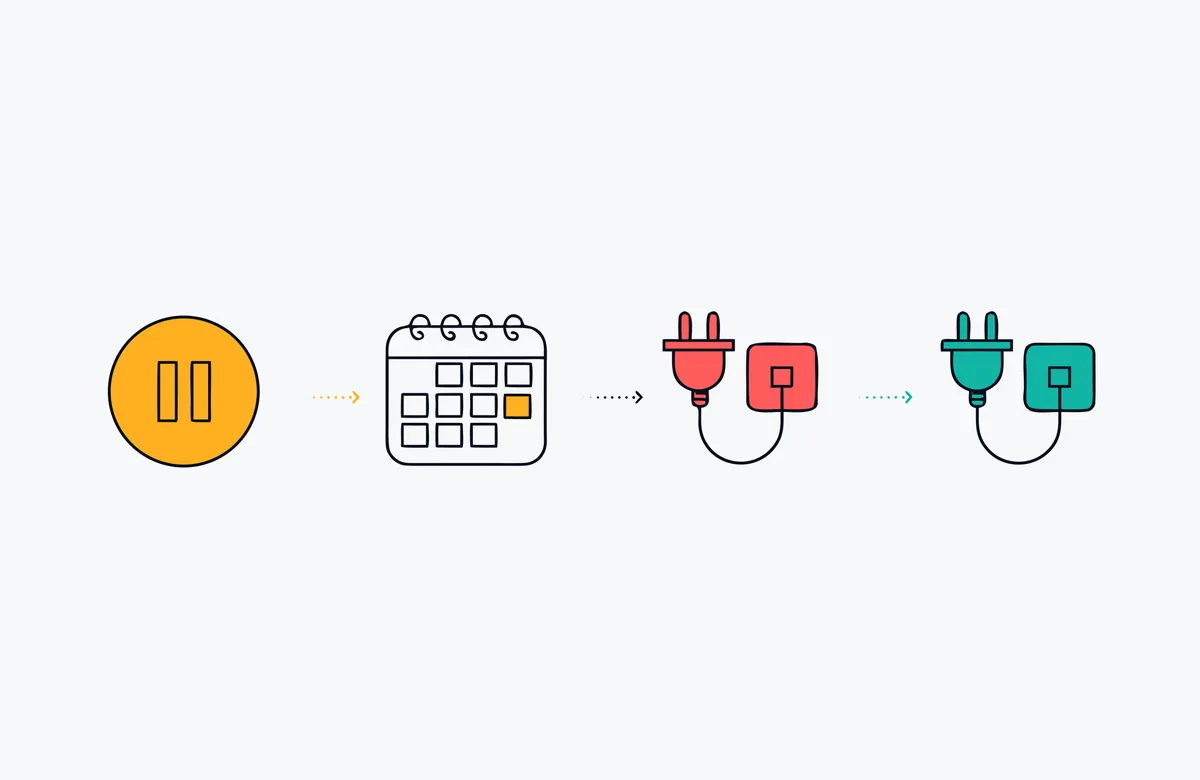
Se l’abbonamento scade o viene sospeso il pilota si ferma da solo, con il messaggio «Abbonamento non attivo»: persone, ricerche e testi restano. Appena rinnovi, riparte da dove si era fermato; se nel frattempo abbiamo chiuso il collegamento, ti chiediamo solo di ricollegarlo.

Limiti e ritmo #
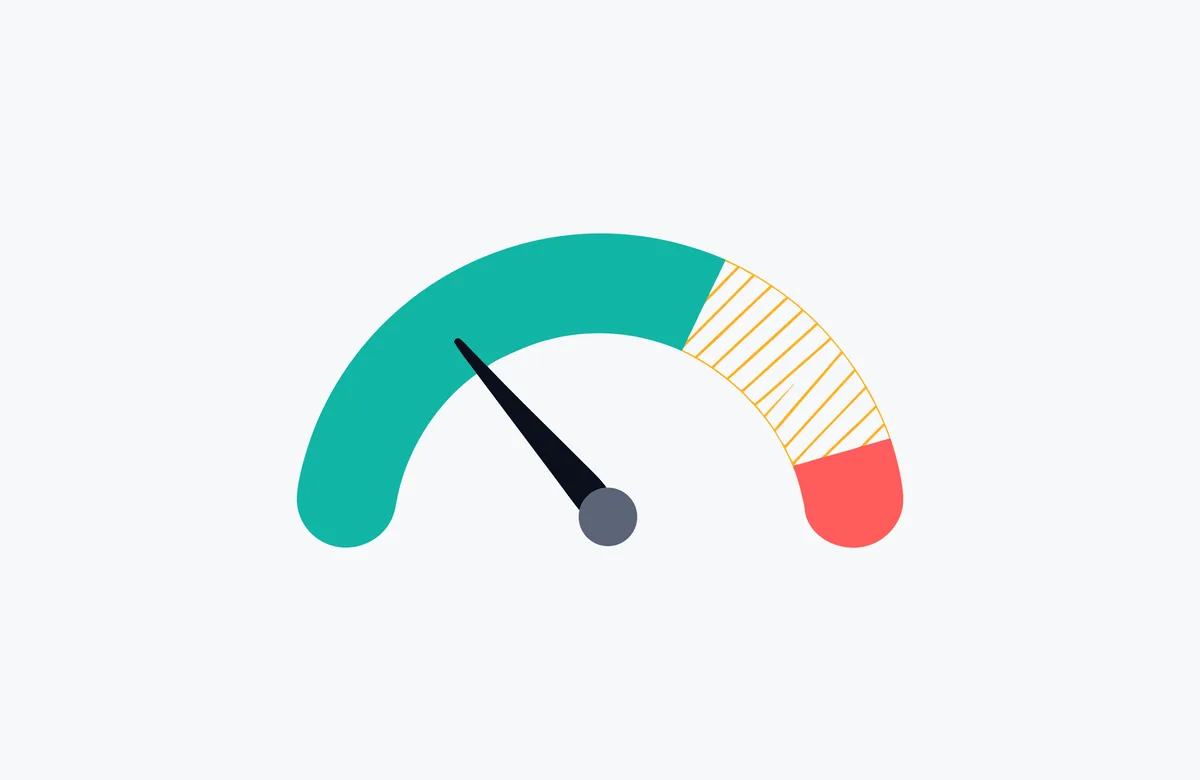
Un account LinkedIn che si comporta come una persona dura. Uno che fa troppo, troppo in fretta, si fa limitare. Per questo il pilota lavora con limiti prudenti, uguali per tutti i clienti, decisi in un solo punto del sistema.
Il ritmo normale (puoi vederlo sempre nella riga «Oggi» della dashboard):
| Cosa | Con un piano LinkedIn a pagamento | Con un account gratuito |
|---|---|---|
| Richieste di collegamento al giorno | fino a 20 | circa 5, senza frase |
| Richieste di collegamento in 7 giorni | al massimo 100 | al massimo 100 |
| Visite ai profili | fino a 30 | più basse |
| Domande di apertura | fino a 25 | più basse |
I numeri dei primi giorni sono più bassi: vedi Il riscaldamento dell’account. Anche un account con meno di 500 collegamenti resta su un ritmo più basso.
I nostri tetti massimi, sotto quelli di LinkedIn. Anche volendo, il pilota non può superare dei tetti che stanno al 20% sotto le indicazioni dei fornitori del collegamento e di LinkedIn, cioè all’80% di quello che viene raccomandato. Per esempio, mai più di:
- 64 richieste di collegamento al giorno;
- 160 richieste di collegamento in una settimana;
- 80 visite e letture di profili al giorno, sommate;
- 80 messaggi al giorno.
Sono tetti, non obiettivi: il ritmo normale sta molto più in basso.
Un solo budget, condiviso #
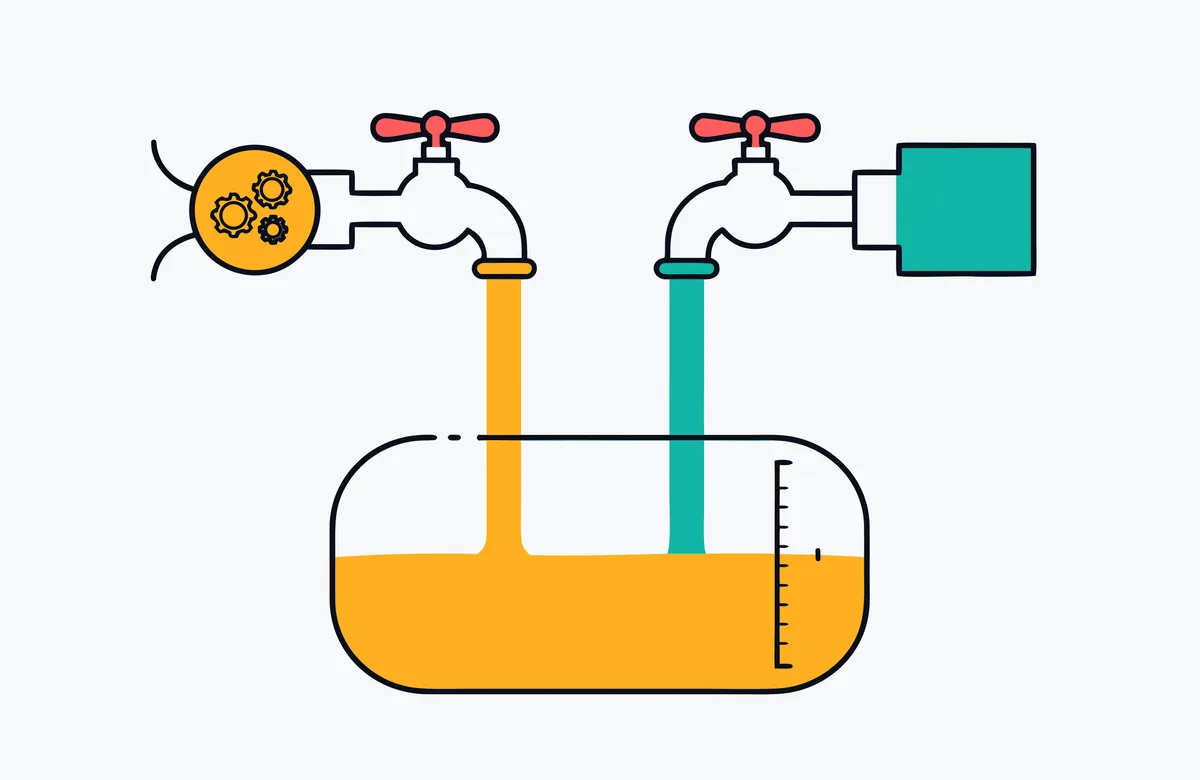
Il tuo account ha un solo budget giornaliero, uguale per il pilota automatico e per le API e gli assistenti AI. Se le API usano 5 richieste di collegamento, il pilota ne avrà 5 in meno quel giorno. Nessun canale può superarlo, in nessun caso: è così che l’account resta al sicuro.
Un ritmo umano #
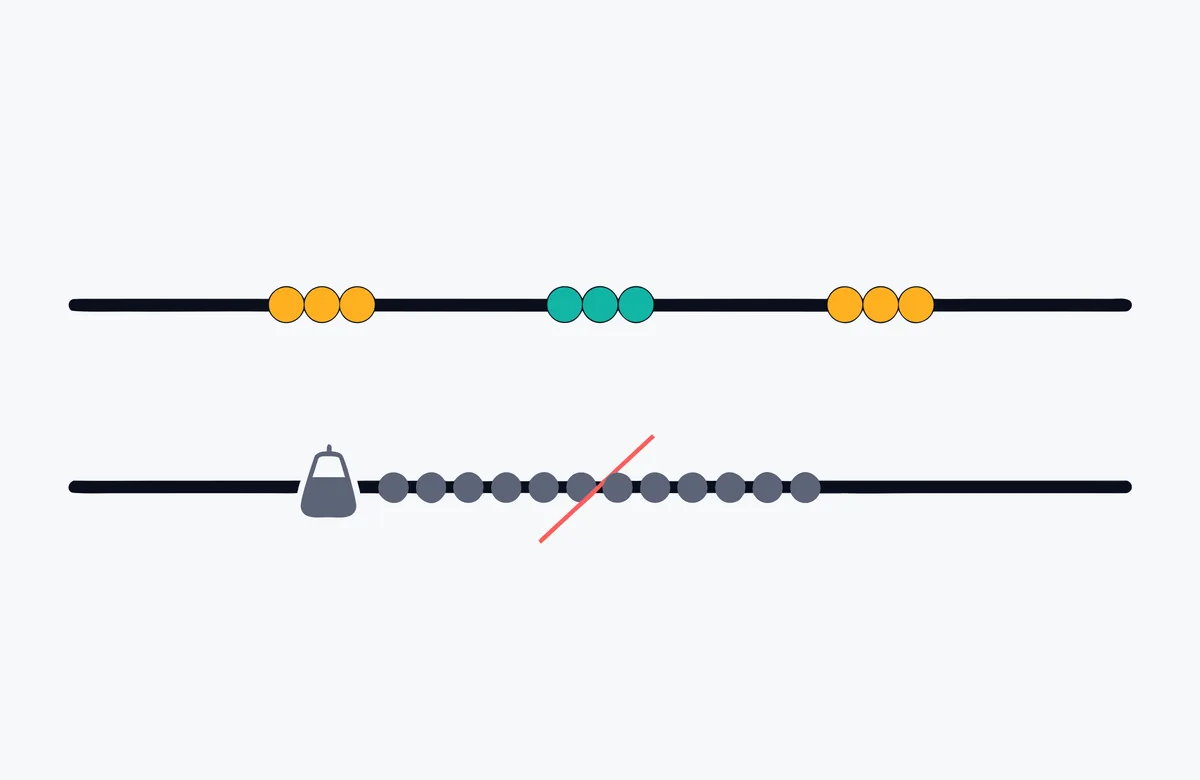
Una persona non guarda un profilo ogni quattro minuti esatti, ogni giorno alla stessa ora. Il pilota nemmeno:
- le azioni non seguono un orologio fisso: sono distribuite in due, tre o quattro sessioni durante la giornata, con pause in mezzo;
- la giornata inizia a un’ora casuale dopo l’apertura dell’orario di lavoro, non sempre alle 9 in punto;
- il numero cambia da un giorno all’altro: ogni giorno il pilota fa una quantità diversa, tra il 70% e il 100% del limite, e una volta alla settimana una giornata più leggera;
- i tipi di azione sono mescolati: visite, richieste e messaggi non vengono fatti in blocchi separati e ordinati.
Per questo, guardando la dashboard, non troverai mai due giorni identici: è voluto.
Il rischio, detto in chiaro #
L’automazione su LinkedIn non è mai priva di rischio. LinkedIn non ama l’uso automatizzato dei profili: i nostri limiti esistono per ridurre il rischio, non lo annullano. Nella nostra esperienza LinkedIn di solito manda fino a tre avvisi prima di una sospensione definitiva, quindi se ne arriva uno c’è il tempo di rallentare e correggere; al primo segnale di problema il pilota automatico si ferma da solo e ti avvisa. Ma è un’esperienza, non una regola e non una garanzia: la decisione è di LinkedIn e, come dicono i Termini di servizio, il rischio resta tuo. LKDN Autopilot non è affiliato a LinkedIn.
Il riscaldamento dell’account #
LinkedIn guarda con più attenzione gli account nuovi, o che dopo molto tempo ricominciano a fare cose. Per questo, quando un account comincia con noi o ricomincia dopo uno stop lungo, il pilota parte piano e sale per gradi. Succede in modo automatico: non devi fare nulla.
Il riscaldamento riparte dal giorno 1 per:
- un account nuovo, al primo collegamento;
- un account fermo da 14 giorni senza attività;
- un account ricollegato dopo una pausa lunga (quella che libera il collegamento).
I gradini, giorno per giorno:
| Giorni | Richieste di collegamento al giorno | Visite al giorno | Messaggi al giorno |
|---|---|---|---|
| Da 1 a 3 | 6 | 10 | 10 |
| Da 4 a 7 | 10 | 15 | 15 |
| Da 8 a 14 | 15 | 20 | 25 |
| Dopo il giorno 14 | cresce di al massimo 5 al giorno ogni settimana, fino al limite del tuo piano | cresce di al massimo 5 al giorno ogni settimana, fino al limite | cresce di al massimo 5 al giorno ogni settimana, fino al limite |
Gli account con meno di 500 collegamenti restano sull’ultimo gradino (15 richieste al giorno, 20 visite, 25 messaggi) finché non superano i 500. È una scelta per proteggerti: con pochi collegamenti LinkedIn può trattenere le richieste per una verifica.
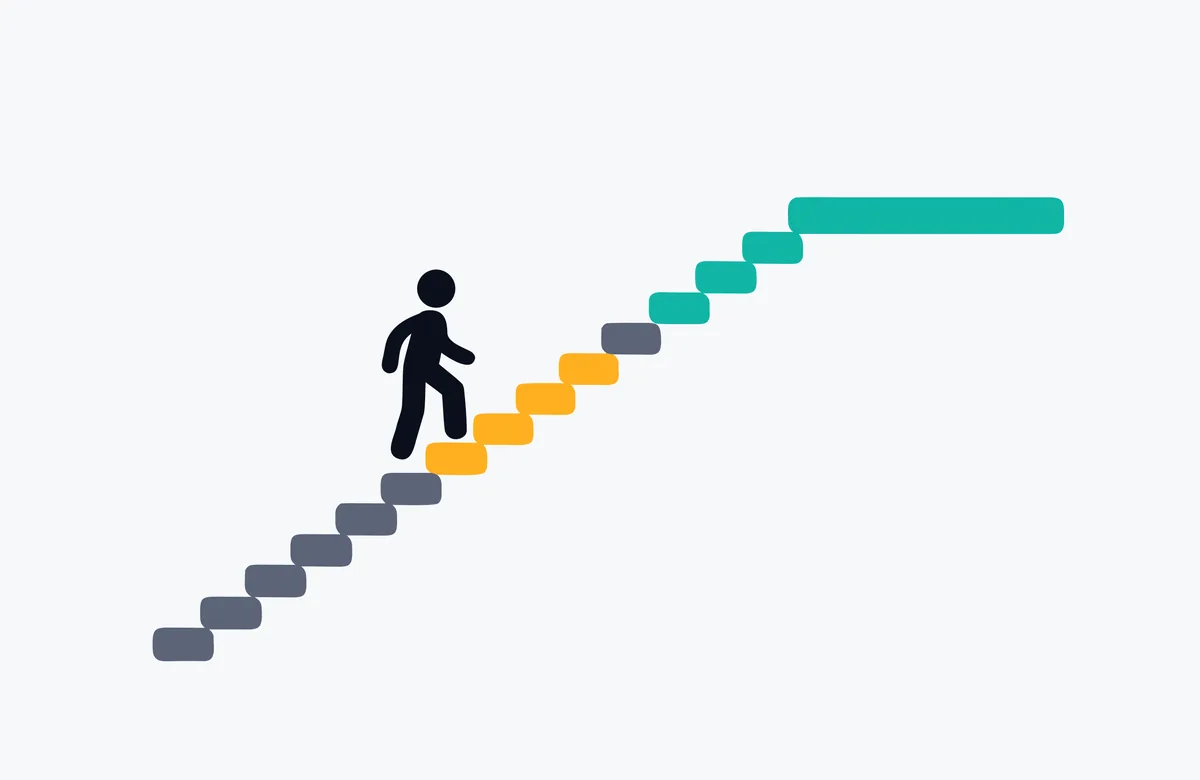
Nel riepilogo lo vedi come una frase («la prima settimana andiamo piano: è il modo di non farsi limitare») e nei numeri di «Domani visiteremo… e inviteremo…», che sono già quelli del gradino in cui ti trovi.
Perché a volte è più lento #
Può capitare di vedere meno azioni di quante ti aspettavi. Quasi sempre è voluto. I motivi più comuni:
- Il riscaldamento. Un account nuovo, o ricollegato dopo uno stop, parte piano.
- Il piano LinkedIn. Con un account gratuito il volume è di circa 5 richieste al giorno e senza frase.
- Il ritmo umano. Una giornata più leggera a settimana, e giorni a metà strada tra il 70% e il 100% del limite.
- Giorni o orari fuori lavoro. Fuori dai giorni e dalle ore di lavoro, o nei giorni che hai indicato come da saltare, il pilota non fa nulla.
- Il pilota fermo. In pausa, sospeso per l’abbonamento o per il collegamento: la dashboard lo dice in alto.
- Il freno quando LinkedIn segnala un limite. È l’ultimo caso, ed è il più importante.
Quando LinkedIn frena #
Se LinkedIn segnala un limite (una richiesta rifiutata per limite raggiunto, o troppe richieste ravvicinate), il pilota non insiste:
- ferma le richieste di collegamento per il resto di quel giorno e per le 24 ore successive, oppure, se il segnale è più generale, ferma tutte le azioni fino al giorno dopo;
- se il segnale si ripete per due giorni di fila, dimezza per 7 giorni le richieste di collegamento e i messaggi, e poi torna al ritmo normale.
L’app te lo mostra: sull’account che va più piano compare il motivo, così sai che non è un guasto. Non devi fare nulla: il pilota riprende da solo. Se ti sembra che il freno duri troppo, o se LinkedIn ti ha inviato un avviso sul tuo account, scrivici: nel dubbio, fermalo tu con Metti in pausa.
Ottimizza il tuo profilo #
Ogni richiesta che il pilota manda fa aprire il tuo profilo a un estraneo prima di decidere. Un titolo generico o una sezione «Informazioni» vuota fanno perdere accettazioni che nessuna frase recupera. La scrittura del profilo non la facciamo noi per te: ti diamo la traccia di lavoro.
Dalla dashboard (link in alto, oppure la scheda Ottimizza il tuo profilo) apri la pagina, premi Leggi il mio profilo e vedi cosa abbiamo letto: sezioni presenti, conteggi, sezioni vuote. Poi copi un prompt già pronto e lo incolli in una nuova chat di ChatGPT, Claude o Gemini: ti fa qualche domanda e poi ti dice cosa migliorare, sezione per sezione, con i testi da incollare.

Del tuo profilo non salviamo nulla: il prompt vive solo in quella pagina finché non la lasci, e la lettura non avvisa nessuno. Rileggi ogni testo prima di pubblicarlo: l’AI può sbagliare dei fatti. La lettura ha un numero limitato di volte al giorno, che la pagina ti mostra.
Usare anche le API e gli assistenti AI #
Se hai un CRM, delle automazioni (n8n, Make, Zapier) o un assistente AI (Claude, ChatGPT), possono usare il tuo account LinkedIn collegato, attraverso di noi: leggere le conversazioni, cercare persone, mandare messaggi e richieste di collegamento. Nell’app c’è la pagina API e integrazioni: crei una chiave per ogni programma (di sola lettura, oppure di lettura e scrittura), la copi una volta sola e la tieni al sicuro. L’accesso alle API si attiva su richiesta, per account: scrivici.

Tre cose da ricordare:
- Il budget è lo stesso del pilota automatico, come visto in Limiti e ritmo: la tabella «Oggi» di questa pagina mostra quanto ha usato ciascuno.
- Le conversazioni non le conserviamo. Quando le leggi dalle API, le leggiamo in quel momento dal tuo account e te le passiamo.
- Quello che fa una chiave lo fa il tuo account, sotto la tua responsabilità. Tieni le chiavi su un server, mai in una pagina web, e revoca subito quella che pensi sia finita in mani sbagliate.
Tutti i dettagli, gli esempi e i prompt pronti sono nella documentazione delle API.
Dal telefono #
L’app funziona anche da telefono: la configurazione è pensata una colonna alla volta, e la dashboard ti permette di controllare la giornata, mettere in pausa e riprendere ovunque tu sia. Il pulsante in alto, Esci, chiude la sessione.


Domande frequenti #
Quanto tempo ci vuole per configurare tutto? Circa dodici minuti, se conosci i tuoi clienti migliori. Puoi fermarti e riprendere: i passi si salvano da soli.
La password di LinkedIn la vedete? No. La digiti sulla pagina sicura del collegamento ospitato, noi non la vediamo e non la salviamo.
Devo avere un piano LinkedIn a pagamento? No. Con un account gratuito si lavora, a circa 5 richieste al giorno e senza la frase personale. Il piano a pagamento più economico, Premium Career, basta e porta il volume a 20 al giorno, con la frase.
Serve Sales Navigator? No. Aggiunge solo filtri di ricerca.
Devo costruire io le ricerche? No: le costruiamo noi dai tuoi clienti migliori. Tu confermi i segmenti e controlli i numeri.
Il pilota scrive messaggi inventati dall’AI? No. L’AI propone bozze durante la configurazione, e tu le approvi. A ogni invio parte il tuo testo, con i segnaposto sostituiti. Nessun modello scrive messaggi nel momento dell’invio.
Quando qualcuno risponde, cosa succede? Il pilota si ferma per quella persona, per sempre, e ti scrive una email. Rispondi tu, dal tuo account.
Il pilota fa solleciti a chi non risponde? No. Una richiesta, una domanda se la persona accetta, poi basta.
Posso fermarlo? Sempre, dalla dashboard con Metti in pausa. Quando vuoi, Riprendi.
E se non lo uso per un mese? Dopo 30 giorni di pausa chiudiamo il collegamento con il tuo account, perché è inutile tenerlo aperto. Alla ripresa lo ricolleghi con un clic e si riparte con il riscaldamento.
Quante richieste al giorno posso aspettarmi? Fino a 20 con un piano a pagamento, circa 5 con un account gratuito, e meno nei primi giorni. Sono il ritmo, non una promessa di risultati.
Il mio account rischia di essere limitato? L’automazione su LinkedIn non è mai priva di rischio. Abbiamo limiti prudenti, un ritmo umano e un freno automatico quando LinkedIn segnala un limite, ma non possiamo azzerarlo: la decisione è di LinkedIn e il rischio resta tuo. Leggi Il rischio, detto in chiaro.
Una persona può essere contattata due volte? Di norma no: non riscriviamo a chi ha già ricevuto la richiesta, a chi ha risposto e a chi è già un tuo collegamento. Chi escludi tu non riceve mai più nulla.
Quali persone non contattate? Chi appartiene a categorie che non contattiamo (per esempio il network marketing), chi è già un tuo collegamento, chi è fuori dai paesi e dalle lingue che hai scelto, e chi hai escluso.
Posso usare le API e il pilota insieme? Sì. Usano lo stesso budget giornaliero: quello che consuma uno, lo toglie all’altro.
Come disdico? Dalla stessa area in cui hai acquistato. Quando l’abbonamento finisce il pilota si ferma e chiudiamo il collegamento con il tuo account.
Risoluzione dei problemi #

| Cosa vedi | Cosa significa e cosa fare |
|---|---|
| Riquadro rosso «Il collegamento con il tuo account non funziona» | Il collegamento con LinkedIn si è interrotto: succede se cambi la password, attivi la verifica in due passaggi o chiudi la sessione dalle impostazioni di sicurezza. Premi Ricollega il tuo account e accedi di nuovo sulla pagina sicura. Riparte da dove era. |
| «Abbonamento non attivo» | L’abbonamento è terminato, sospeso o scaduto. Premi Rinnova, oppure Gestisci l’abbonamento. Appena rinnovi il pilota riparte da solo. |
| «Il pilota automatico è in pausa» | L’hai fermato tu. Premi Riprendi. |
| «Sospeso da noi» | Stiamo controllando il tuo account e nel frattempo non parte nessuna azione. Scrivi a info@lkdnautopilot.com. |
| «In preparazione» | Stiamo ancora facendo i controlli: nessuna visita o richiesta è ancora partita. Non devi fare nulla. |
| Oggi è partito poco o niente | Controlla lo stato in alto. Poi: è un giorno di lavoro? È nell’orario? È un giorno che hai indicato da saltare? Sei nei primi giorni del riscaldamento? Hai usato il budget del giorno (anche con le API)? Oppure LinkedIn ha frenato: vedi Perché a volte è più lento. |
| Una ricerca è «Troppo poche» | Allargala con uno dei suggerimenti (per esempio togli le zone) oppure togli il segmento. Una ricerca che va bene basta per partire. |
| Una ricerca ha finito le persone | Te lo diciamo nel riepilogo del giorno: aggiungi un nuovo segmento dal passo 3. |
| Il pulsante «Attiva» è rifiutato, oppure un passo non si completa | Il messaggio dice cosa manca; il riepilogo ti riporta al passo da finire. |
| Non arriva l’email di avviso | Controlla la cartella dello spam e l’indirizzo scelto nel passo 7. Se hai appena cambiato email, riapri il passo 7 e salva di nuovo. |
| Non ricordi la password | Dalla pagina di accesso scegli il recupero: ti mandiamo un codice di 8 cifre, valido 30 minuti. |
| LinkedIn ti ha mandato un avviso sul tuo account | Metti subito in pausa il pilota e scrivici. Non ripartire finché non ci siamo sentiti. |
Contatti #
Per qualsiasi dubbio scrivici a info@lkdnautopilot.com: ti rispondiamo noi. Per le API e l’accesso agli assistenti AI vedi la documentazione. Le regole che valgono per il servizio sono nei Termini di servizio e nell’informativa privacy.