
Manuel de LKDN Autopilot
Ce guide t’accompagne de ton premier accès au travail de tous les jours : comment on connecte LinkedIn, comment on remplit la configuration en sept étapes, ce que fait le pilote automatique chaque jour, ce que tu fais quand quelqu’un répond et comment le mettre en pause. Les images sont de vraies captures d’écran de l’app avec des données d’exemple inventées : les noms, les chiffres et les adresses n’appartiennent à aucun client.
Trois choses à savoir avant tout :
- Le pilote automatique travaille depuis ton compte LinkedIn, au rythme d’une personne. Il cherche, regarde les profils, demande la connexion, pose une question à qui accepte et s’arrête quand quelqu’un répond. À partir de là, la conversation t’appartient.
- Rien ne part tant que tu ne l’as pas décidé. La configuration se termine par un récapitulatif de ce qu’il ferait demain. Le pilote automatique ne s’active que quand tu appuies sur le bouton, et tu peux l’arrêter quand tu veux.
- Nous ne promettons pas de résultats. Le pilote fait le travail long et répétitif avec régularité ; le nombre de personnes qui acceptent et répondent dépend de qui tu cherches, de ce que tu écris et de la façon dont ton profil se présente. Nous ne promettons aucun nombre de contacts, de réponses ou de rendez-vous.
Sommaire #
- Ce que c’est et ce que ça fait
- Avant de commencer
- Accéder à l’app
- Connecter LinkedIn en toute sécurité
- La configuration, étape par étape
- Les segments et la recherche
- La note d’invitation et la question d’ouverture
- Le récapitulatif et le lancement
- Le tableau de bord
- Ce qui se passe chaque jour
- Que faire quand une réponse arrive
- Mettre en pause et reprendre
- Limites et rythme
- La montée en régime du compte
- Pourquoi c’est parfois plus lent
- Optimise ton profil
- Utiliser aussi les API et les assistants IA
- Depuis le téléphone
- Questions fréquentes
- Résolution des problèmes
- Contact
Ce que c’est et ce que ça fait #
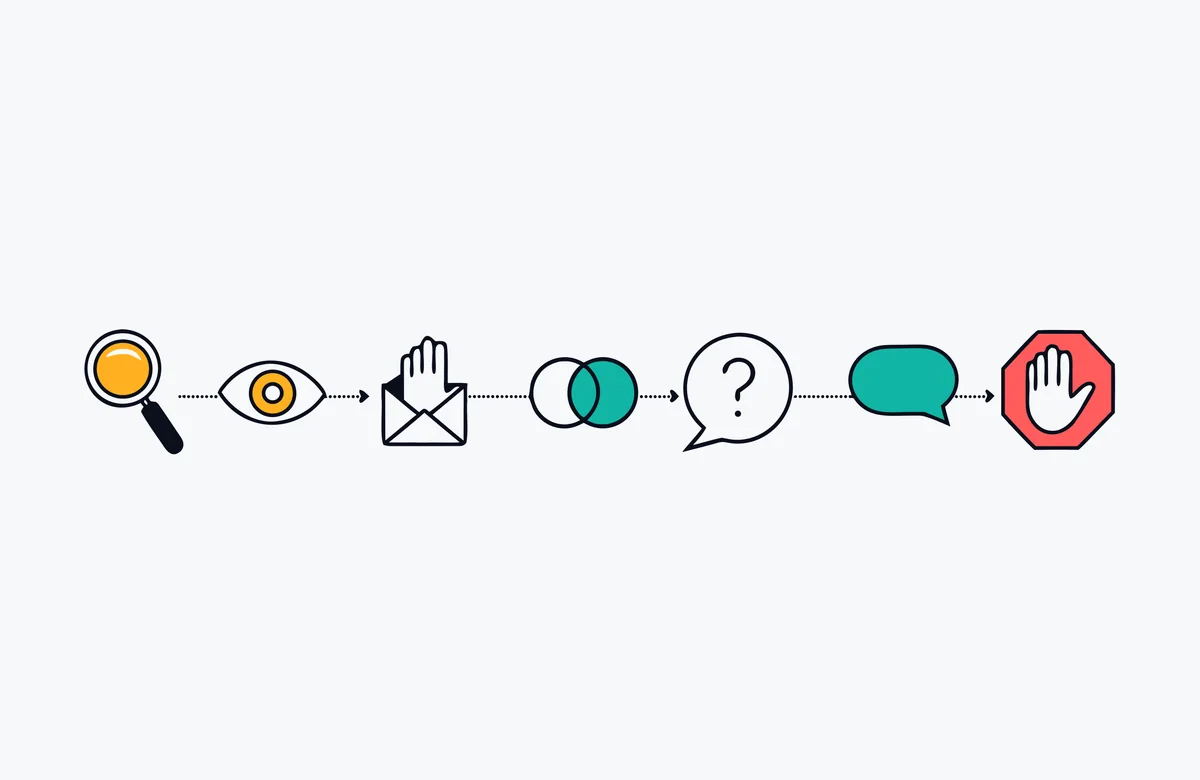
LKDN Autopilot exécute pour toi une seule routine de prospection sur LinkedIn, depuis ton compte. Tu nous dis qui sont tes meilleurs clients ; nous construisons les recherches, tu les confirmes, et chaque jour ouvré le pilote automatique fait ceci, dans l’ordre :
- Il cherche les personnes qui ressemblent à tes meilleurs clients.
- Il visite le profil d’une personne (elle voit que tu l’as regardé).
- Le jour ouvré suivant, il envoie la demande de connexion, avec ta phrase personnelle si ta formule LinkedIn le permet.
- Si la personne accepte, il envoie une seule question d’ouverture.
- Si la personne répond, le pilote s’arrête pour elle et t’écrit un e-mail. À partir de là, c’est toi qui parles.
Ce qu’il ne fait PAS #
- Il ne converse pas. Aucune intelligence artificielle ne répond à ta place. L’IA t’aide seulement à préparer les brouillons pendant la configuration ; ce qui part, c’est le texte que tu as approuvé, avec les variables remplacées. Aucun modèle n’écrit de messages pendant que le pilote travaille.
- Il n’insiste pas. Pas de séquence de relances : une demande, une question, et c’est tout.
- Ce n’est pas un CRM. Il ne conserve ni tes négociations ni les conversations. Les réponses, tu les lis et tu les gères sur LinkedIn ; si tu veux les intégrer à ton CRM, tu peux utiliser les API.
- Il ne contacte pas tout le monde. Il ignore les personnes qui appartiennent à des catégories que nous ne contactons pas (par exemple le marketing de réseau), celles qui sont déjà de tes relations, celles qui sont en dehors des pays et des langues que tu as choisis et celles que tu as exclues.
- Il ne promet pas de chiffres et n’élimine pas le risque : nous en parlons dans la section Limites et rythme.
Avant de commencer #
Il te faut peu de choses :
- Ton propre compte LinkedIn, celui avec lequel tu parles à tes clients, avec un profil soigné. Chaque invitation amène un inconnu à ouvrir ton profil avant de décider : s’il est vide ou générique, aucune phrase ne le sauvera. C’est pour cela qu’il existe Optimise ton profil.
- Ton téléphone ou ton app à portée de main, si ton compte utilise la vérification en deux étapes : elle te sera demandée pendant la connexion.
- Environ douze minutes et une idée de trois à cinq de tes meilleurs clients à décrire. Pas besoin de connaître les filtres de recherche de LinkedIn : c’est nous qui les construisons.
Quelle formule LinkedIn #
Ça fonctionne avec n’importe quel compte, mais la phrase et le volume changent. La formule, c’est nous qui la détectons : tu n’as pas à la déclarer.
| Ton compte | Demandes par jour | Phrase avec la demande |
|---|---|---|
| Gratuit | environ 5 | non, la demande part sans phrase |
| Payant, même le moins cher | jusqu’à 20 | oui, jusqu’à 300 caractères |
| Sales Navigator | jusqu’à 20 | oui, jusqu’à 300 caractères, avec plus de filtres de recherche |
La formule payante la moins chère, Premium Career, suffit et c’est celle que nous conseillons. Sales Navigator n’est pas nécessaire : il ajoute seulement des filtres de recherche. Avec un compte gratuit, LinkedIn permet très peu de demandes avec phrase par mois : nous préférons en envoyer des simples chaque jour plutôt que cinq soignées et ensuite plus rien. Si un jour tu passes à une formule payante, nous le détectons et le volume augmente.
Accéder à l’app #
Le compte est créé quand tu achètes le service : il n’y a pas d’inscription séparée. Tu as deux façons d’entrer, et elles mènent au même endroit :
- Depuis l’espace où tu as acheté, avec le lien que tu y trouves : tu entres sans taper de mot de passe.
- Depuis lkdnautopilot.com/app, avec ton e-mail et le mot de passe temporaire que nous t’avons envoyé. À la première connexion, nous te demandons d’en choisir un à toi.
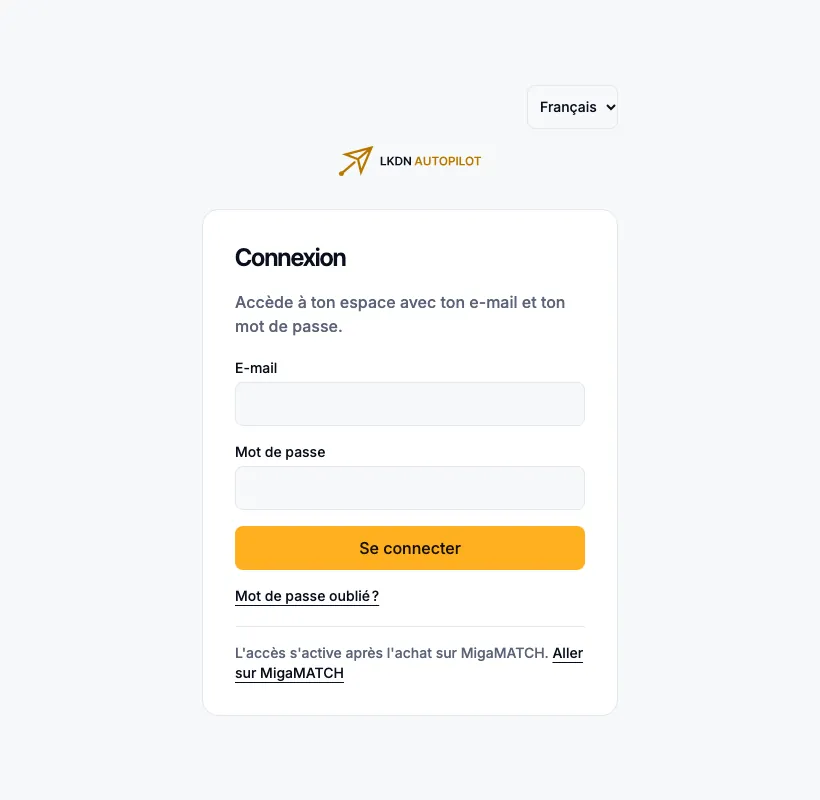
Avant de commencer, nous t’affichons un écran Avant de commencer : tu dois accepter les Conditions de service et la politique de confidentialité, et approuver séparément certaines clauses. Sans ces confirmations, on ne peut pas continuer.
Tu as oublié ton mot de passe ? Depuis la page de connexion, choisis la récupération : nous t’envoyons par e-mail un code de 8 chiffres, valable 30 minutes, et avec ce code tu choisis un nouveau mot de passe. Le code ne fonctionne qu’une seule fois et on ne peut se tromper qu’un nombre limité de fois.
Connecter LinkedIn en toute sécurité #
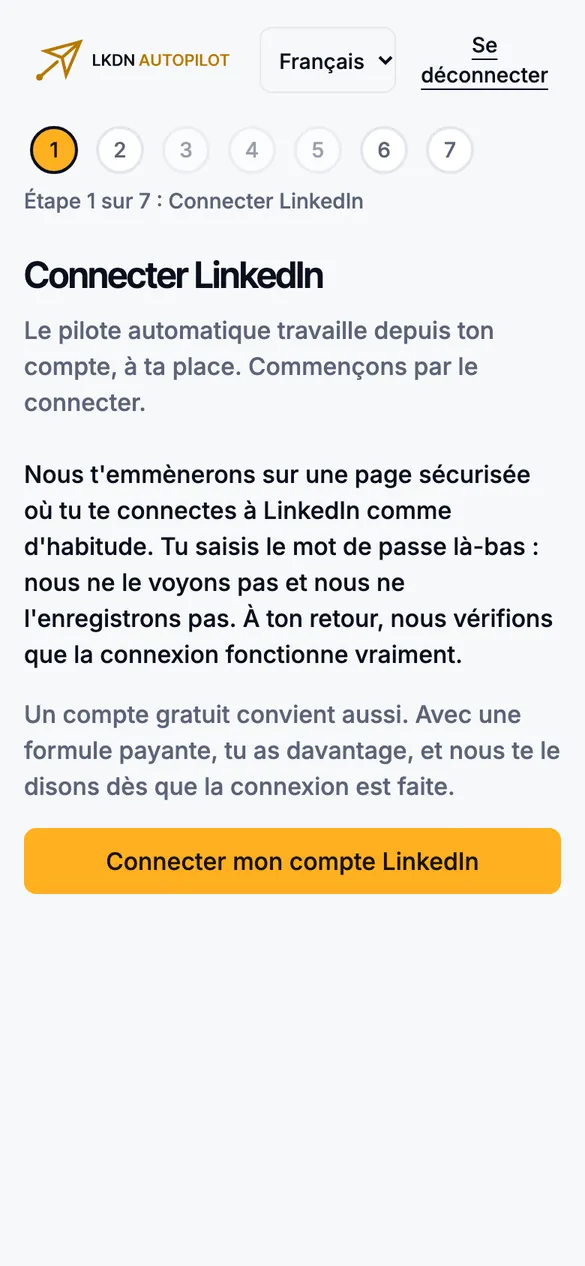
La première étape consiste à connecter ton compte. Nous le faisons avec une connexion hébergée : tu appuies sur le bouton, nous t’emmenons sur une page sécurisée où tu te connectes à LinkedIn comme d’habitude (avec une éventuelle vérification en deux étapes), puis tu reviens dans l’app.
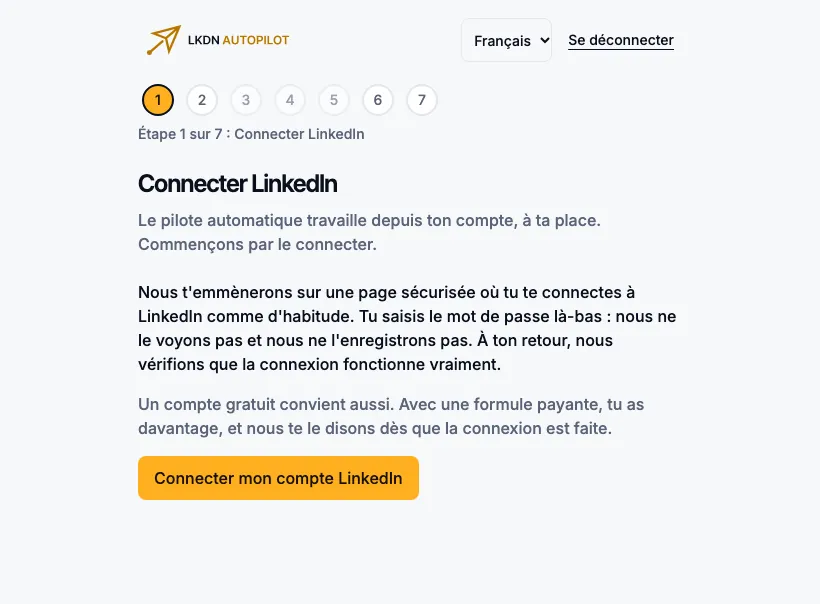
Ton mot de passe LinkedIn ne passe pas par nous. Tu le tapes sur la page sécurisée, nous ne le voyons pas et nous ne l’enregistrons pas, ni dans nos archives ni dans nos journaux. Après la connexion, nous gardons seulement une référence à ton compte, qui sert à travailler en ton nom.
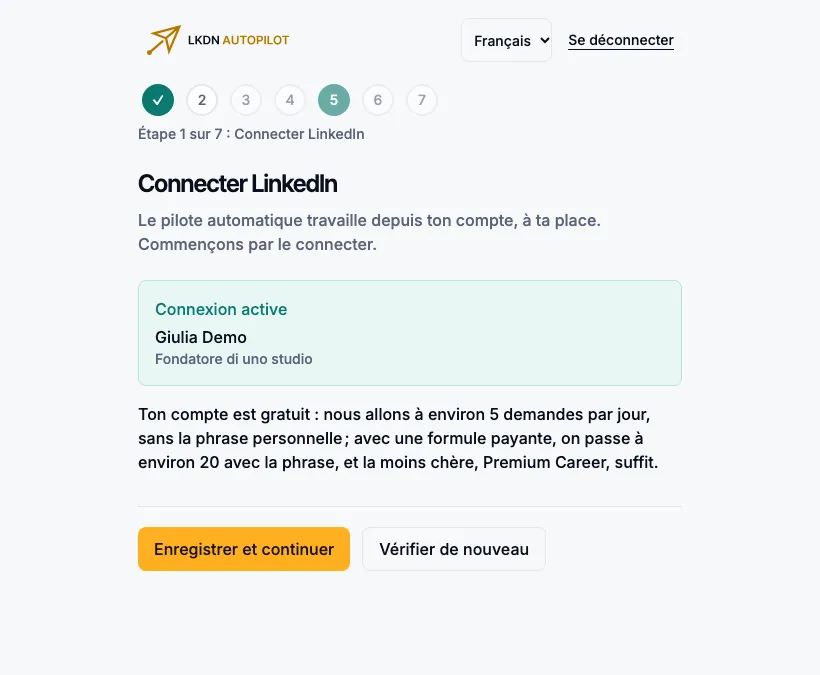
Quand tu reviens, nous ne nous fions pas au simple retour : nous vérifions que la connexion fonctionne vraiment. Cela peut prendre quelques instants. Si tout va bien, tu vois la carte verte Connexion active, avec ton nom et la formule LinkedIn que nous avons détectée.
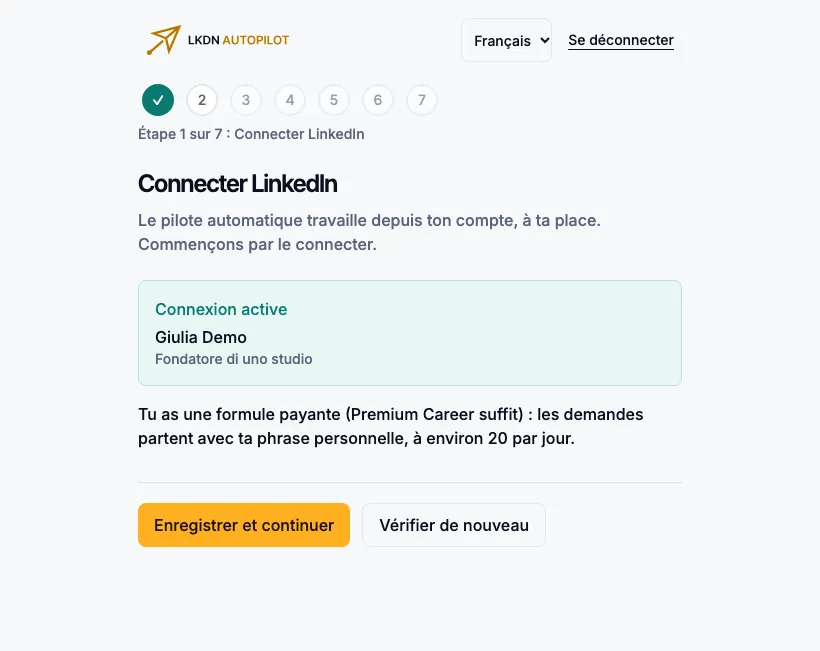
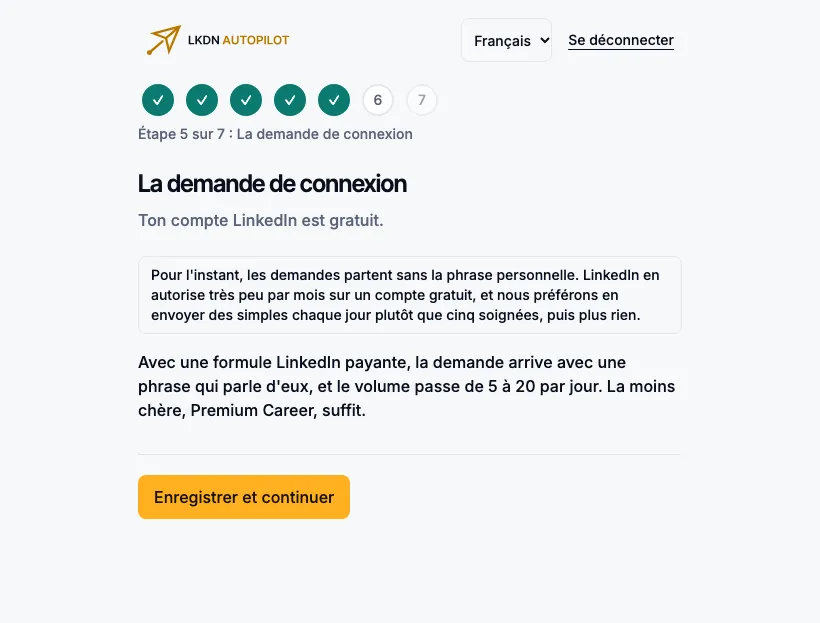
Si tu as un compte gratuit, la page te le dit tout de suite en une phrase, avec ce qui change :
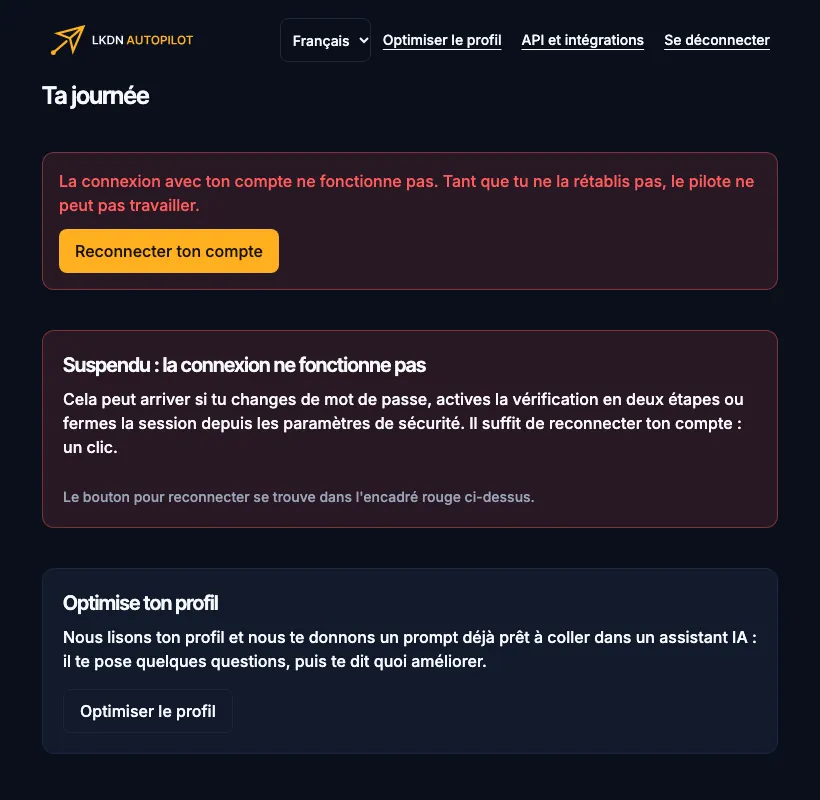
Si quelque chose ne va pas (la connexion n’apparaît pas comme active, ou tu as fermé la page avant de terminer), tu peux vérifier de nouveau ou réessayer quand tu veux. Plus tard, si tu changes ton mot de passe LinkedIn, actives la vérification en deux étapes ou fermes la session depuis les paramètres de sécurité, la connexion peut s’interrompre : le tableau de bord te le dit et il suffit de reconnecter ton compte en un clic.
La configuration, étape par étape #
La configuration comporte sept étapes, une par écran. En haut, une rangée de points t’indique où tu en es : les étapes terminées sont vertes et tu peux les rouvrir à tout moment. Ce que tu écris s’enregistre tout seul quand tu quittes un champ, tu peux donc t’arrêter et reprendre plus tard là où tu en étais.
Si la connexion à LinkedIn n’était pas encore disponible, tu peux quand même remplir les étapes qui ne la demandent pas : ton activité, la question d’ouverture et où te prévenir.
Étape 1 : connecter LinkedIn #
Nous venons de la voir. L’étape n’est terminée que quand la connexion fonctionne vraiment.
Étape 2 : ton activité #
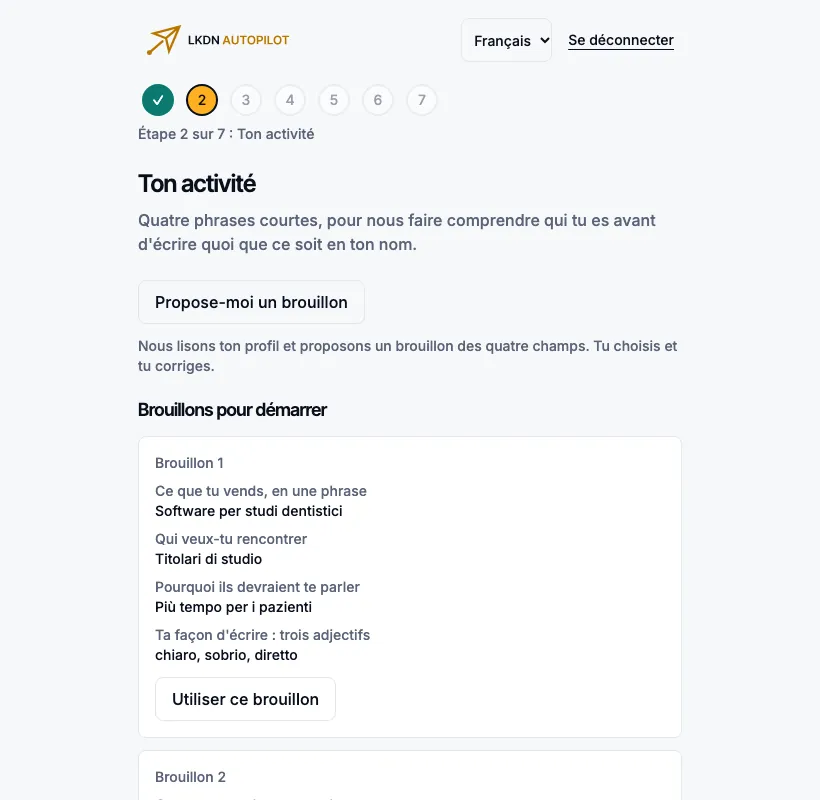
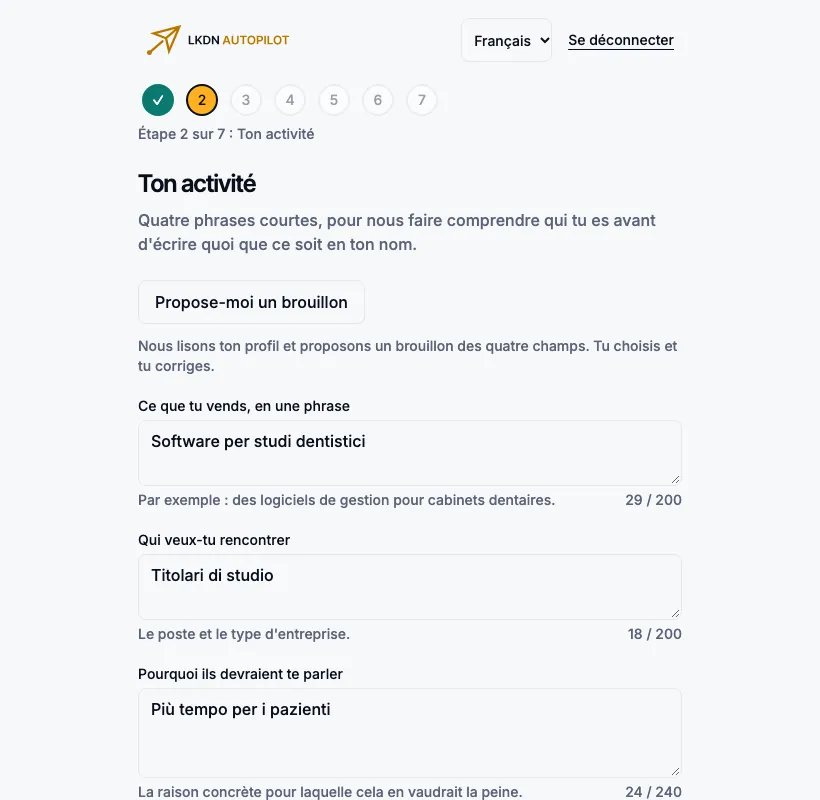
Quatre phrases courtes pour nous faire comprendre qui tu es avant d’écrire quoi que ce soit en ton nom :
- Ce que tu vends, en une phrase. Par exemple : des logiciels de gestion pour cabinets dentaires.
- Qui veux-tu rencontrer. Le rôle et le type d’entreprise.
- Pourquoi ils devraient te parler. La raison concrète pour laquelle ça en vaudrait la peine.
- Ta façon d’écrire : trois adjectifs. Par exemple : direct, cordial, précis.
Si tu ne sais pas par où commencer, appuie sur Propose-moi un brouillon : nous lisons ton profil et nous te proposons deux brouillons des quatre champs. Tu choisis et tu corriges ; l’IA n’enregistre jamais rien toute seule.
Étape 3 : qui veux-tu rencontrer #
Ici, tu décris de trois à cinq de tes meilleurs clients, une ligne chacun (par exemple : cabinet dentaire à Vérone, 6 personnes). Ajoute les pays où tu peux travailler et précise si tu veux atteindre seulement les décideurs (propriétaires, directeurs) ou aussi les personnes un niveau en dessous. Nous en parlons plus en détail dans la section Les segments et la recherche.
Étape 4 : tes recherches #
Pour chaque segment que tu as accepté, nous avons préparé une recherche et nous l’avons vraiment essayée : tu vois le nombre réel de personnes et les cinq premières.
Étape 5 : la demande de connexion #
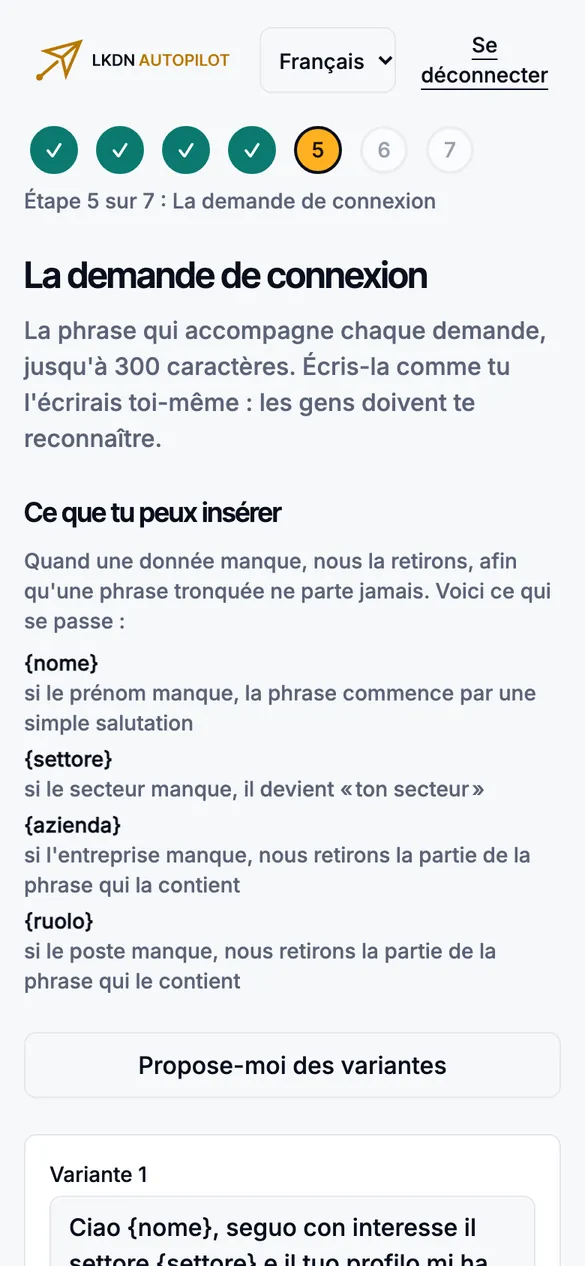
La phrase qui accompagne chaque demande, jusqu’à 300 caractères. Voir la section La note d’invitation et la question d’ouverture.
Étape 6 : la question d’ouverture #
Le premier message quand quelqu’un accepte : une seule question, curieuse, sans proposition. Si tu préfères ne pas poser de question, tu peux la désactiver : nous te prévenons quand même si quelqu’un répond.
Étape 7 : où te prévenir #
L’e-mail pour les alertes (en général celui avec lequel tu te connectes, mais tu peux en utiliser un autre), l’heure du récapitulatif du jour (en général 18 h 30), le fuseau horaire, les jours de travail et les jours à sauter. Il faut aussi deux confirmations : une sur le risque lié à l’utilisation de LinkedIn et une sur le traitement des données. Tu les coches toutes les deux en lisant le texte que nous t’affichons ; sans elles, rien ne démarre.

Pour les jours de travail, nous allons normalement du lundi au vendredi. Le samedi, tu peux l’ajouter toi-même ; le dimanche, jamais. Les jours de congé ou les jours fériés locaux, tu les indiques ici : ces jours-là, nous ne faisons rien.
Les segments et la recherche #
Le point où beaucoup de produits de ce type se perdent, c’est la recherche : il faut connaître les filtres de LinkedIn et construire à la main une adresse de recherche. Ici, ce n’est pas toi qui le fais. Tu ne colles aucune adresse et tu ne verras jamais d’adresse de recherche.
Les meilleurs clients #
À l’étape 3, tu nous dis qui sont tes meilleurs clients. À partir de ces lignes, et du réseau que tu as déjà, nous déduisons les caractéristiques des personnes à chercher. Nous lisons ton réseau de façon agrégée et nous ne gardons pas de copie des noms.

Les segments proposés #
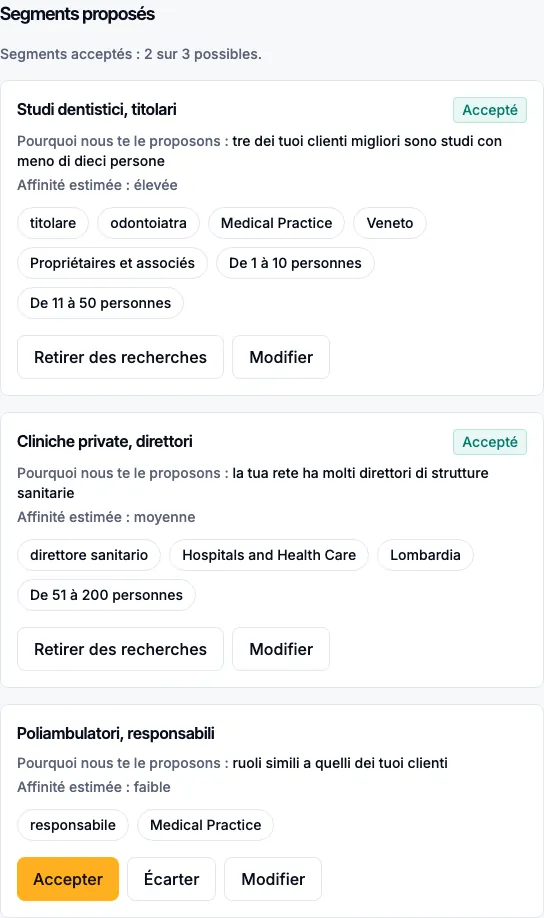
Avec Proposer les segments, nous te montrons quelques propositions. Chaque segment est un type de personne (par exemple des propriétaires de cabinets dentaires en Vénétie) avec la raison pour laquelle nous te le proposons et une affinité estimée. Pour chacun, tu peux :
- Accepter : il devient une recherche.
- Écarter : nous ne l’utiliserons pas.
- Modifier : tu changes le nom, les rôles, les secteurs et les zones. Les secteurs et les zones se choisissent toujours dans une liste, en tapant les premières lettres : ainsi, un filtre que LinkedIn ne connaît pas ne se retrouve jamais dans la recherche.
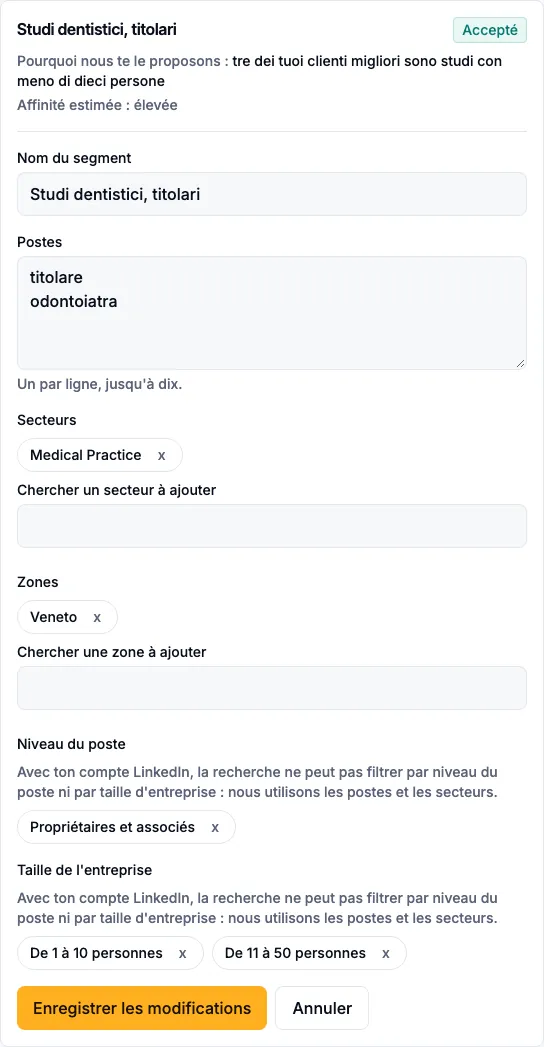
Avec un compte Sales Navigator, tu peux aussi filtrer par niveau du rôle et par taille de l’entreprise ; avec les autres comptes, nous utilisons les rôles et les secteurs.
Les recherches #
À l’étape 4, tu vois, pour chaque segment accepté, une recherche déjà prête et vraiment essayée : le nombre réel de personnes qu’elle trouve et les cinq premières.
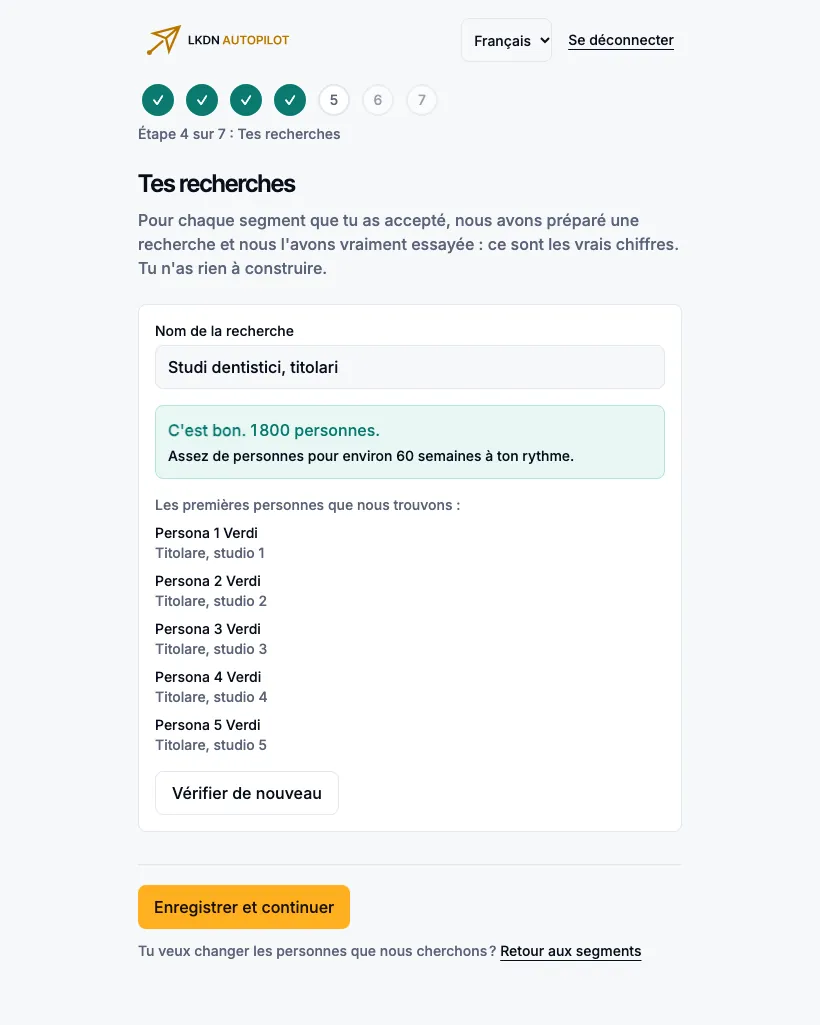
Le nombre a un sens précis :
- C’est bon : il y a assez de personnes, et nous te disons pour combien de semaines de travail à ton rythme.
- Beaucoup : tu peux partir ainsi ; avec un filtre de plus, la recherche devient plus précise.
- Trop peu : en dessous d’un seuil minimal, la recherche ne peut pas démarrer. Nous te proposons de l’élargir en un clic (par exemple en retirant les zones ou un filtre) ou de retirer le segment.
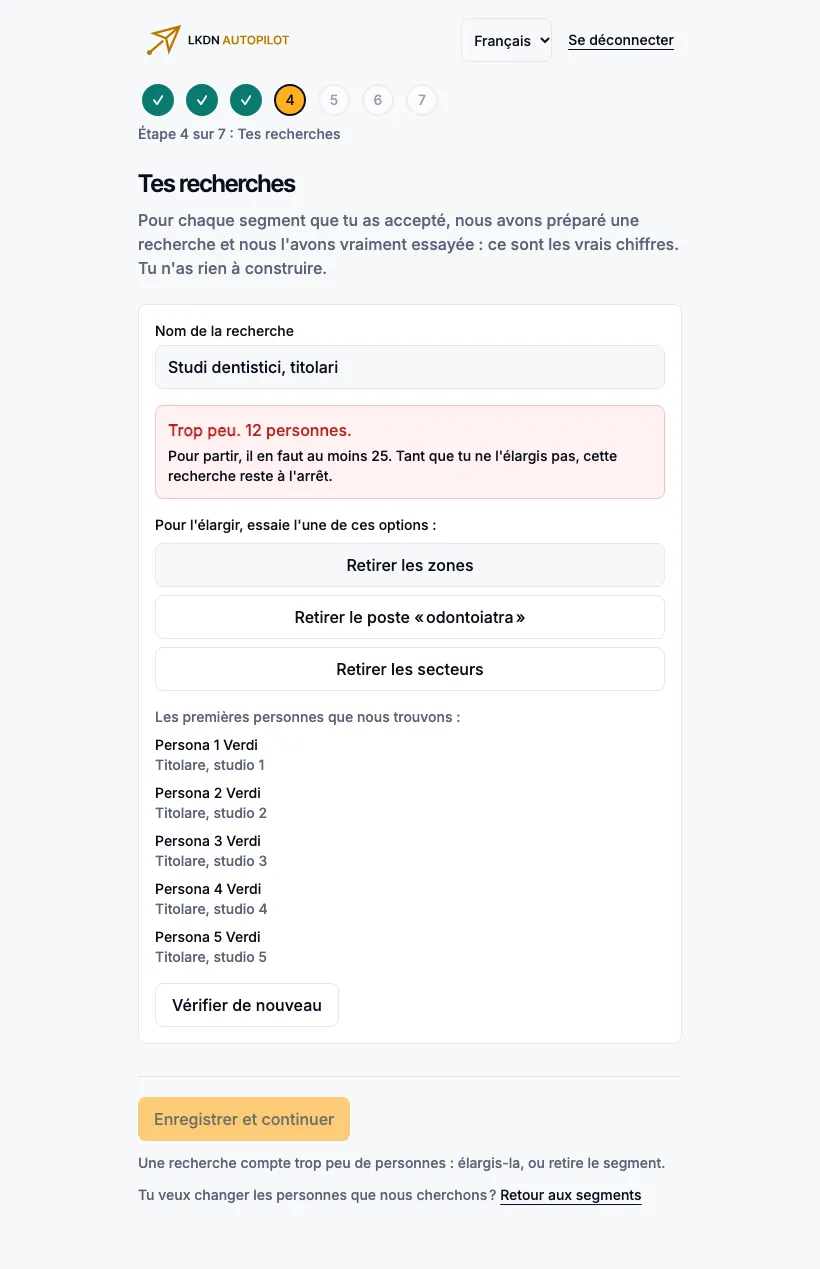
Quand une recherche n’a plus de personnes, nous te le disons dans le récapitulatif du jour, avec la suggestion d’en ajouter une autre.
La note d’invitation et la question d’ouverture #
Ce sont les deux seules phrases que le pilote envoie en ton nom. C’est toi qui les écris (ou qui les choisis) et toi qui les approuves ; au moment de l’envoi, le système remplace seulement les variables par les données de la personne.
La demande de connexion #
La phrase qui accompagne la demande, jusqu’à 300 caractères. Écris-la comme tu l’écrirais toi-même : les gens doivent te reconnaître. Tu peux insérer quatre variables :
{nome}: le prénom. S’il manque, la phrase commence par une simple salutation.{settore}: le secteur. S’il manque, il devient « ton secteur ».{azienda}: l’entreprise. Si elle manque, nous retirons la partie de la phrase qui la contient.{ruolo}: le rôle. S’il manque, nous retirons la partie de la phrase qui le contient.
Une phrase à moitié ne part jamais. Quand une donnée manque, c’est nous qui la retirons. Sous le texte, tu vois comment trois personnes d’exemple le liraient : avec toutes les données, sans secteur, sans prénom. Vérifie toujours la version sans données : c’est celle que beaucoup recevront.
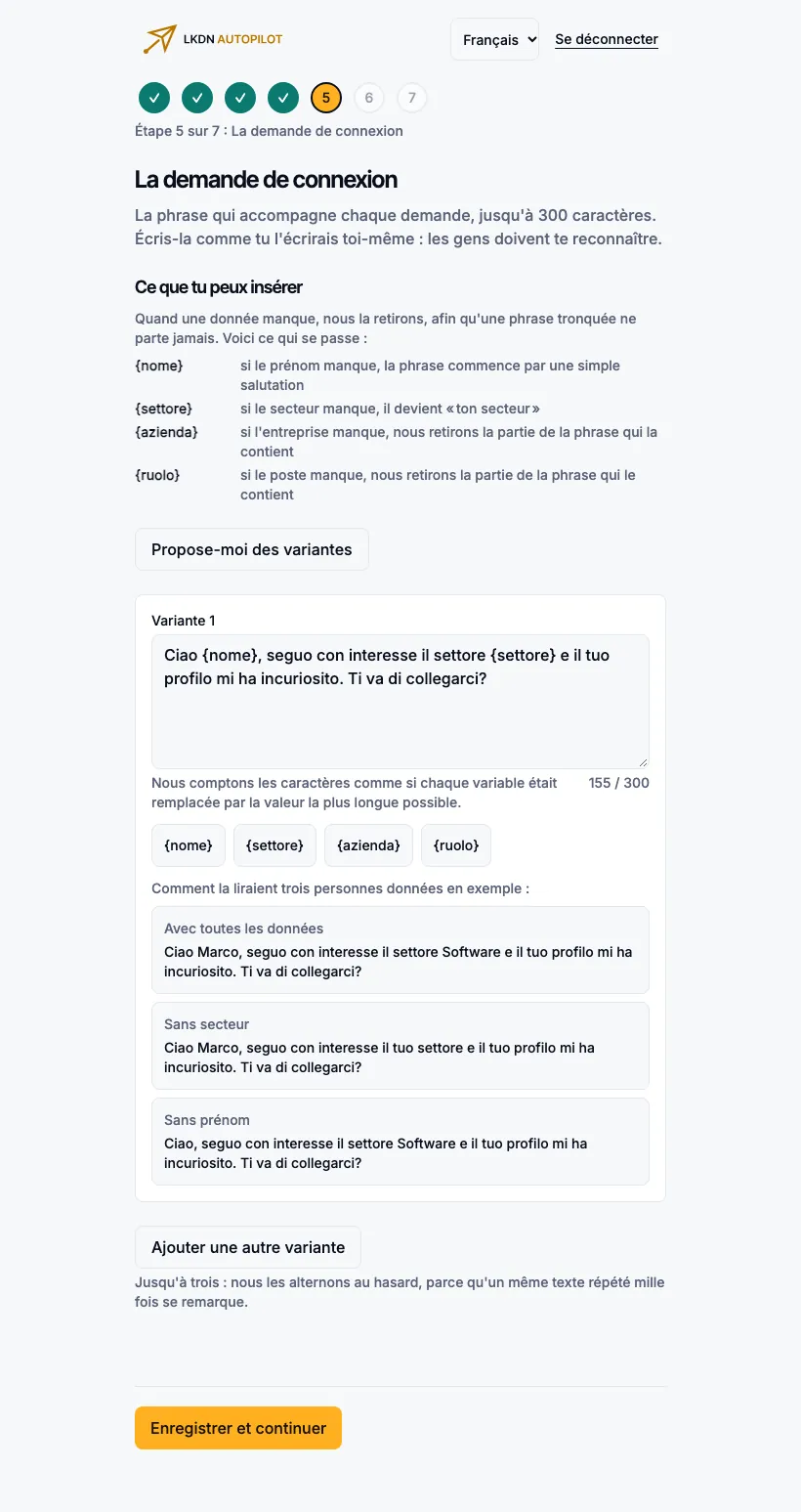
Tu peux garder jusqu’à trois variantes : nous les alternons au hasard, parce que le même texte répété mille fois se remarque. Pour bien écrire, il y a peu de règles, que l’app vérifie pour toi : pas de liens, pas de numéros de téléphone, pas de mots tout en majuscules, un point d’interrogation au maximum, pas de tirets longs.
Avec un compte LinkedIn gratuit, cette étape est seulement à lire : les demandes partent sans phrase, parce que LinkedIn en permet très peu par mois. Nous ne te faisons pas écrire un texte que ton compte ne peut pas envoyer.
La question d’ouverture #
C’est le premier message après l’acceptation, jusqu’à 450 caractères. Ce doit être une question, curieuse, sans lien, sans prix et sans offre : un message qui sonne comme une proposition commerciale est le moyen le plus rapide de perdre une personne tout juste connectée. Si ta question parle de prix, d’offres, de démo ou de prise de rendez-vous, nous te prévenons et nous te demandons si tu veux la réécrire ; tu peux la garder telle quelle si tu le souhaites, mais les règles sur le reste (liens, téléphones) restent valables.
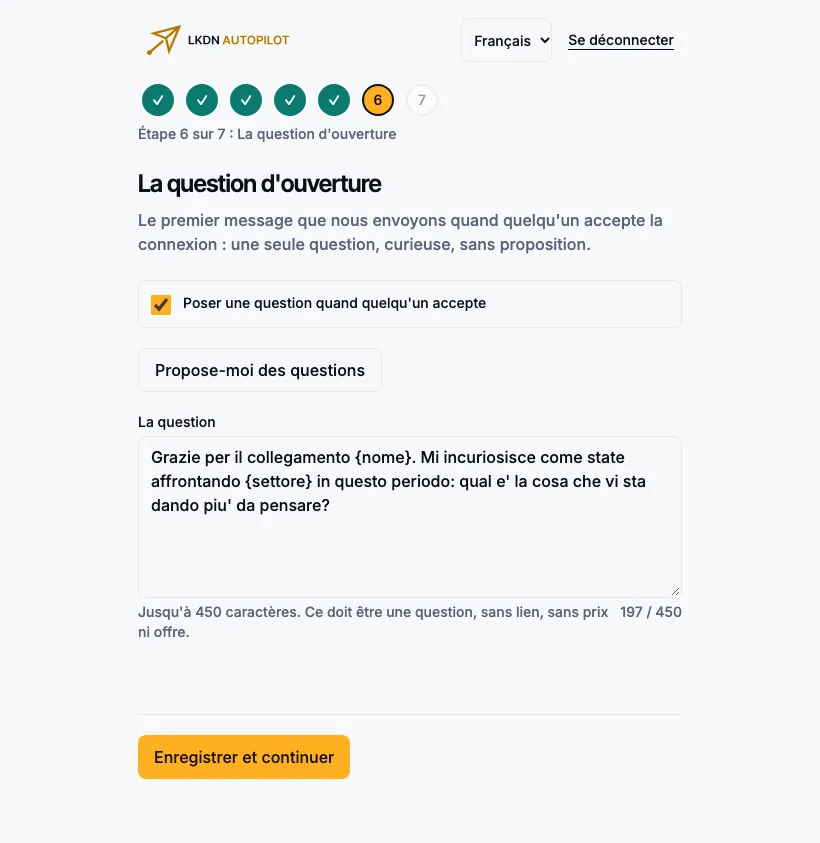
Aux deux étapes, tu peux appuyer sur Propose-moi des variantes (ou des questions) pour obtenir des brouillons : tu les choisis, tu les corriges et tu les approuves. L’assistant prépare des brouillons pendant la configuration ; il n’écrit rien pendant que le pilote travaille.
Le récapitulatif et le lancement #
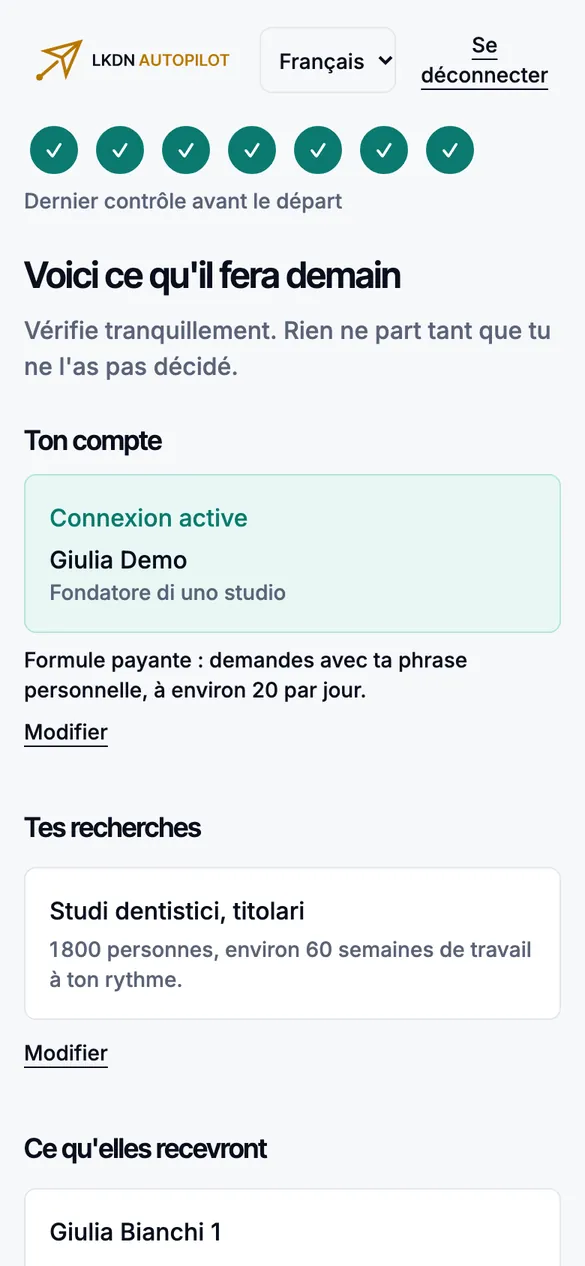
Une fois les sept étapes terminées, tu arrives au récapitulatif : « Voici ce qu’il fera demain ». C’est l’écran le plus important, et rien ne part tant que tu ne l’as pas décidé. Il te montre :
- ton compte et la formule détectée ;
- les recherches, avec le nombre réel de personnes ;
- ce que recevraient trois vraies personnes de ta première recherche : la demande et la question, déjà écrites avec leurs données ;
- combien de personnes nous visiterons et à combien nous enverrons la demande demain, avec les vrais chiffres de ton compte (plus bas au début : voir La montée en régime du compte) ;
- les premières personnes sur lesquelles nous travaillerions.
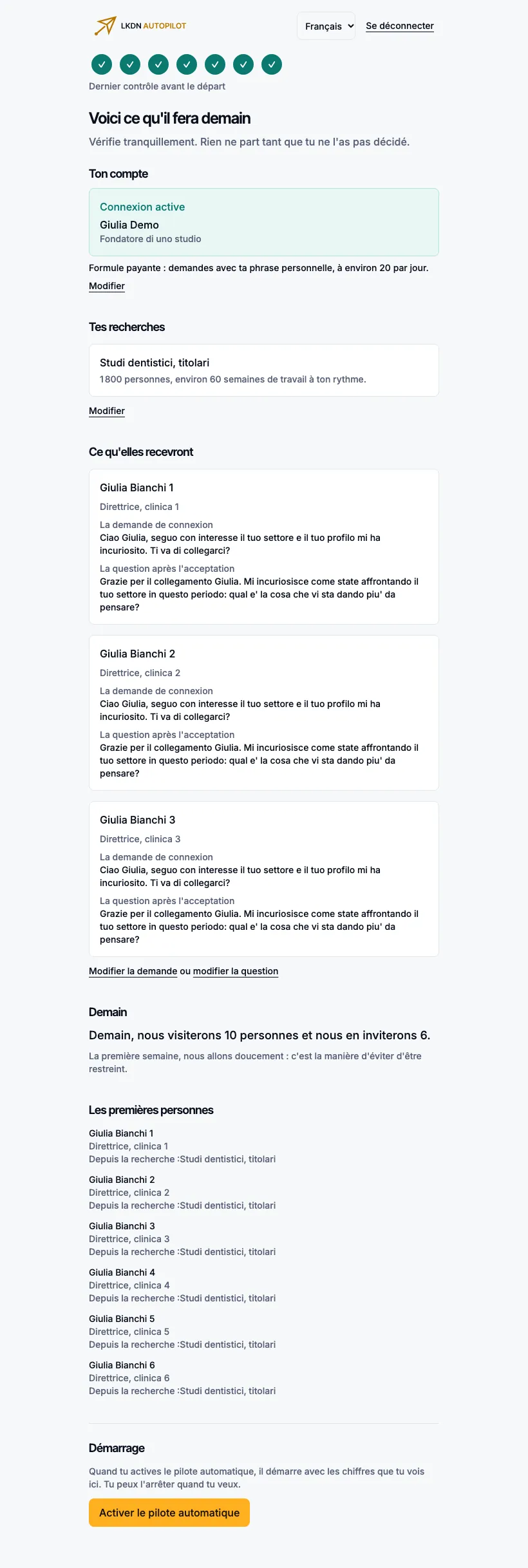
Si quelque chose ne te convainc pas, les liens Modifier te ramènent à la bonne étape. Quand tout est en ordre, appuie sur Activer le pilote automatique.
Si la journée indique « en préparation » #
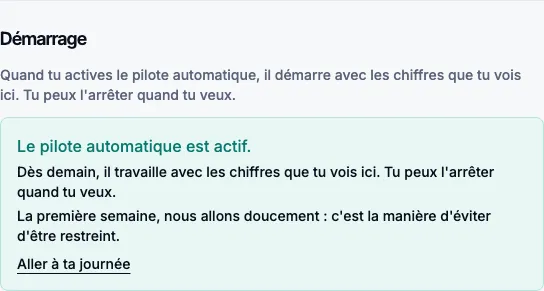
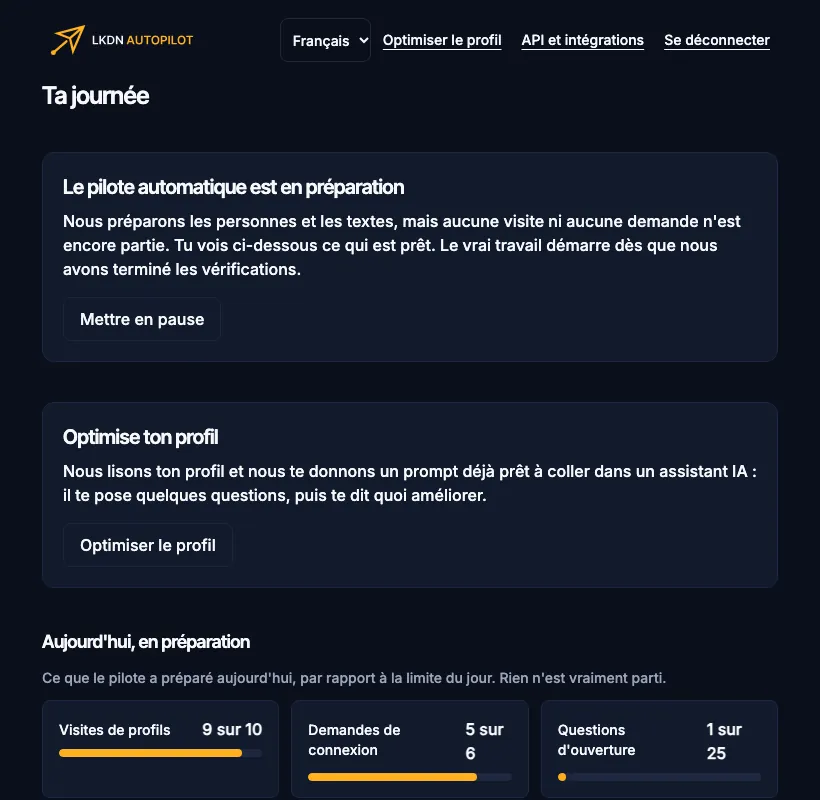
Il peut arriver que, juste après l’activation, ta journée indique « Le pilote automatique est en préparation ». Cela signifie que nous préparons encore les personnes et les textes et que nous faisons les vérifications sur ton compte : aucune visite et aucune demande n’est encore partie, et les chiffres que tu vois sont étiquetés « préparées » et non « envoyées ». Tu n’as rien à faire : dès que les vérifications sont terminées, le vrai travail démarre tout seul et la mention devient « actif ».
Le tableau de bord #
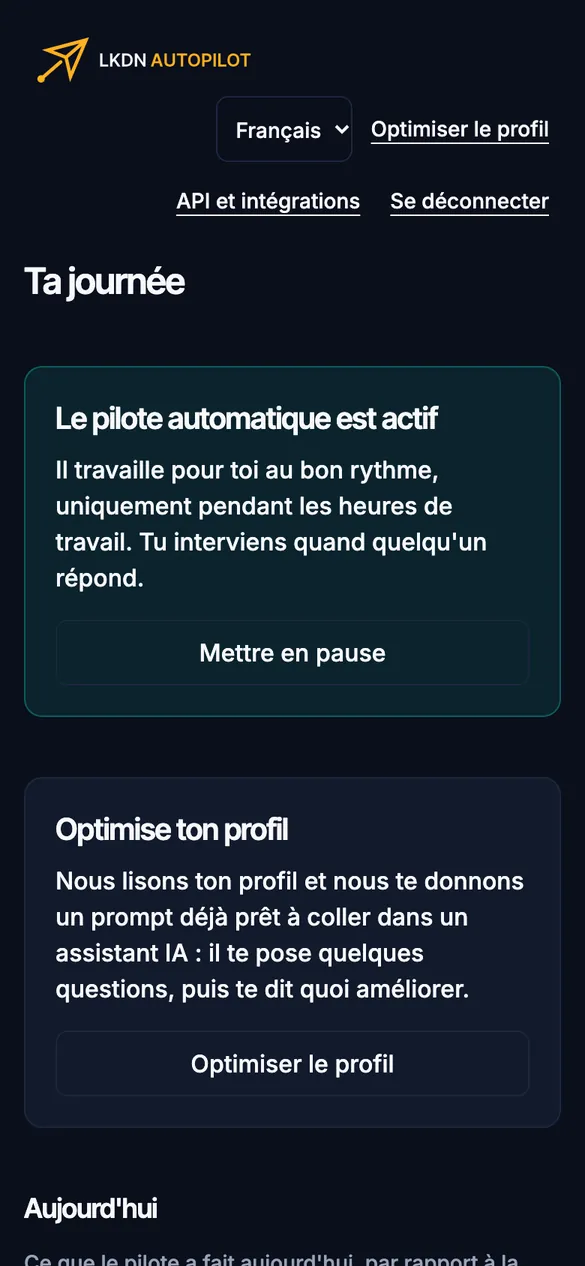
Après l’activation, ton écran de tous les jours est Ta journée. De haut en bas :
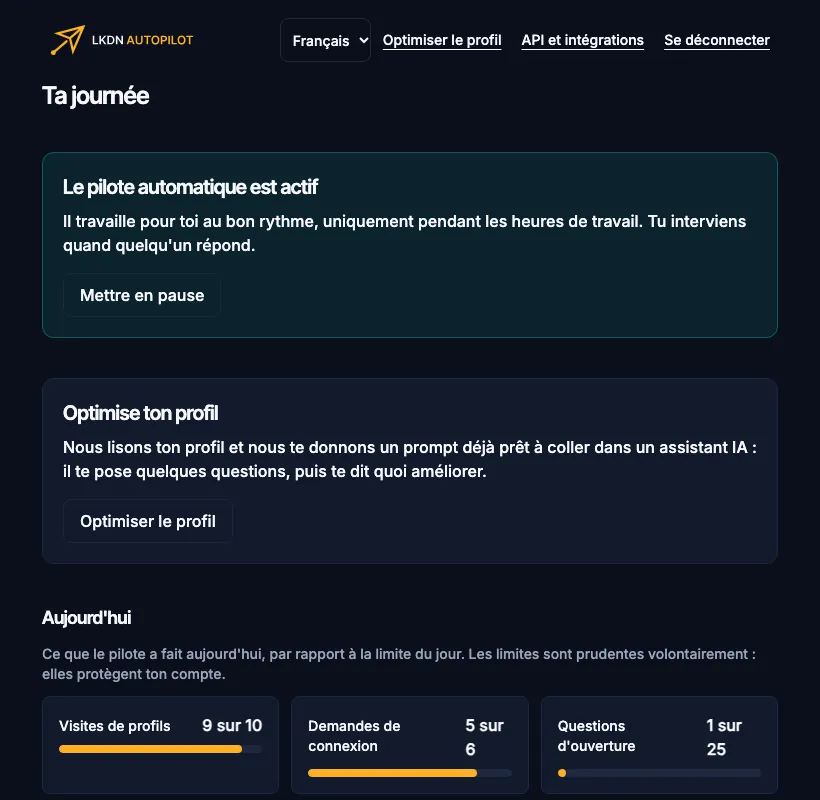
- L’état : actif, en préparation, en pause (c’est toi qui l’as arrêté) ou suspendu (à cause de l’abonnement, de la connexion ou de notre part). Si le pilote est à l’arrêt, l’écran dit pourquoi.
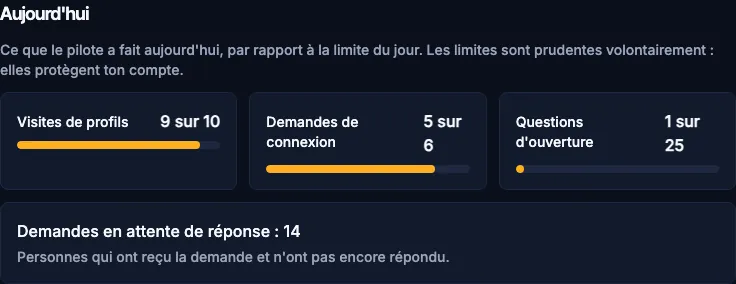
- Aujourd’hui : ce que le pilote a fait aujourd’hui, par rapport à la limite du jour. Les limites sont prudentes exprès : elles protègent ton compte.
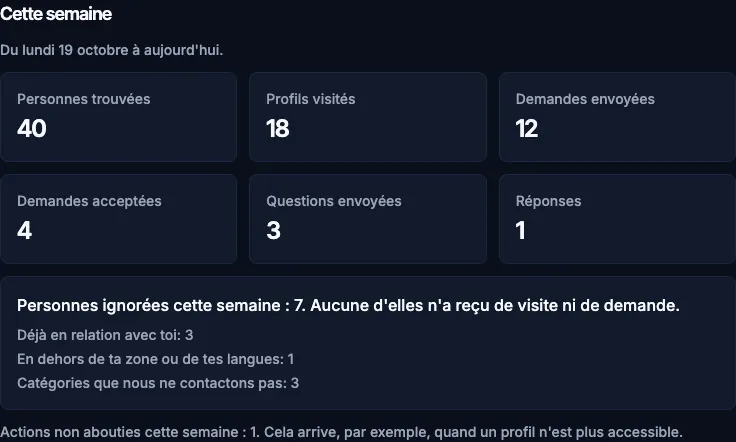
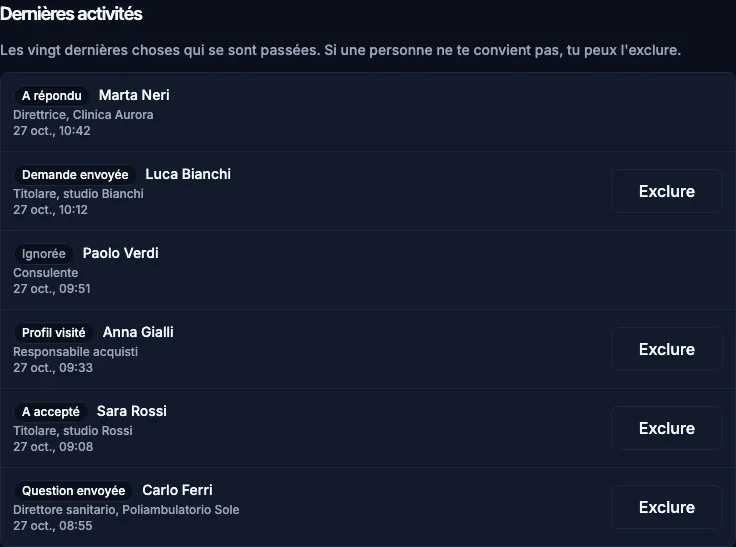
- Cette semaine : les personnes trouvées, les profils visités, les demandes envoyées et acceptées, les questions envoyées et les réponses. Les personnes ignorées ont une ligne à part, avec les raisons en mots simples (catégories que nous ne contactons pas, en dehors de ta zone ou de tes langues, déjà en contact avec toi) : aucune d’elles n’a reçu de visite ni de demande.
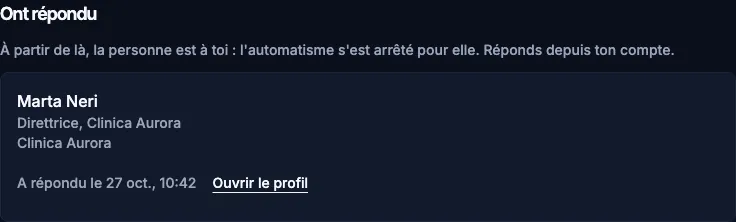
- Ont répondu : les personnes qui ont répondu, avec le nom, le titre, l’entreprise et un lien pour ouvrir leur profil.
- Dernières activités : la liste des vingt dernières choses qui se sont passées, par personne. C’est ta liste des contacts récents : tu vois qui a été trouvé, visité, invité, qui a accepté, à qui la question a été envoyée, qui a été ignoré et pourquoi.
En haut à droite, tu trouves aussi les liens vers Optimiser le profil et API et intégrations.
Exclure une personne #
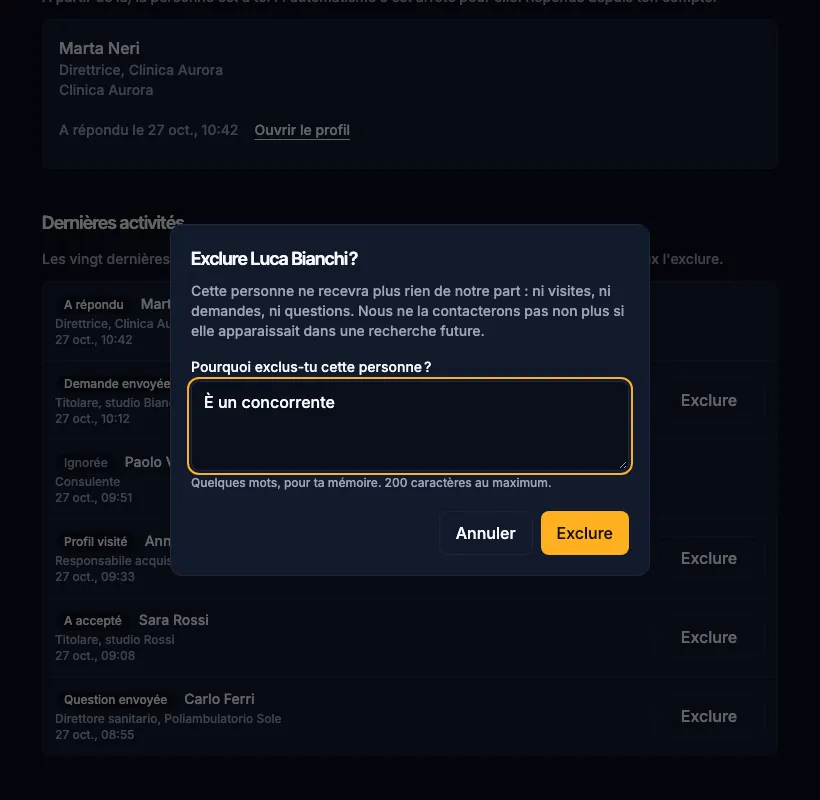
Si une personne ne te convient pas (un concurrent, un ami, quelqu’un que tu ne veux pas déranger), appuie sur Exclure à côté de son nom, écris la raison en quelques mots (pour mémoire, 200 caractères au maximum) et confirme. À partir de ce moment, elle ne recevra plus rien de notre part, ni visites, ni demandes, ni questions, même si elle apparaissait dans une future recherche. L’exclusion vaut aussi pour les personnes qui ont déjà reçu la demande ; on ne peut pas exclure une personne qui a déjà répondu.
Ce qui se passe chaque jour #
Le pilote travaille seulement pendant les jours et les heures de travail : normalement du lundi au vendredi, de 9 h à 18 h dans ton fuseau horaire, en sautant les jours que tu as indiqués. Il ne travaille jamais le dimanche. Chaque jour, en quelques mots :
- Il trouve les personnes. Une fois par jour, avant le début de la journée, il charge quelques nouvelles personnes depuis tes recherches et écarte tout de suite celles qui ne doivent pas être contactées.
- Il vérifie avant de toucher quelqu’un. Même la visite d’un profil est un contact : la personne reçoit la notification que tu l’as regardée. C’est pourquoi, avant de visiter, nous vérifions que la personne n’est pas dans une catégorie que nous ne contactons pas, qu’elle n’est pas déjà une de tes relations, qu’elle n’est pas en dehors des pays et des langues que tu as choisis et qu’elle n’a pas été exclue. Si quelque chose ne va pas, la personne est ignorée avant la visite, et nous te le disons.
- Il visite les profils de quelques personnes, à intervalles irréguliers.
- Il envoie les demandes de connexion aux personnes visitées le jour ouvré suivant, pour que la visite et la demande ne tombent jamais le même jour.
- Il vérifie qui a accepté, deux fois par jour. Les personnes qui ont accepté reçoivent la question d’ouverture quelques heures après l’acceptation, toujours pendant les heures de travail.
- Il te prévient : chaque fois que quelqu’un répond, et avec un récapitulatif une fois par jour à l’heure que tu as choisie.
- Il fait le ménage : les demandes qui restent sans réponse pendant environ un mois sont retirées, pour garder en ordre la file d’attente de LinkedIn.
La même personne n’est pas contactée deux fois de suite : nous ne lui réécrivons pas si elle a déjà reçu la demande, si elle a répondu ou si elle est déjà une de tes relations.
Le récapitulatif du jour #
Une fois par jour, à l’heure que tu as choisie à l’étape 7, tu reçois un e-mail avec ce qui s’est passé : personnes trouvées, visitées, invitées, qui ont accepté, questions envoyées, réponses, demandes en attente, la part de la limite du jour déjà utilisée, et les points qui demandent ton attention (une recherche qui n’a plus de personnes, une connexion à rétablir). Si le pilote est à l’arrêt, il le dit déjà dans l’objet, avec la raison. Les jours sans aucune activité et sans problème, l’e-mail n’arrive pas.
Que faire quand une réponse arrive #
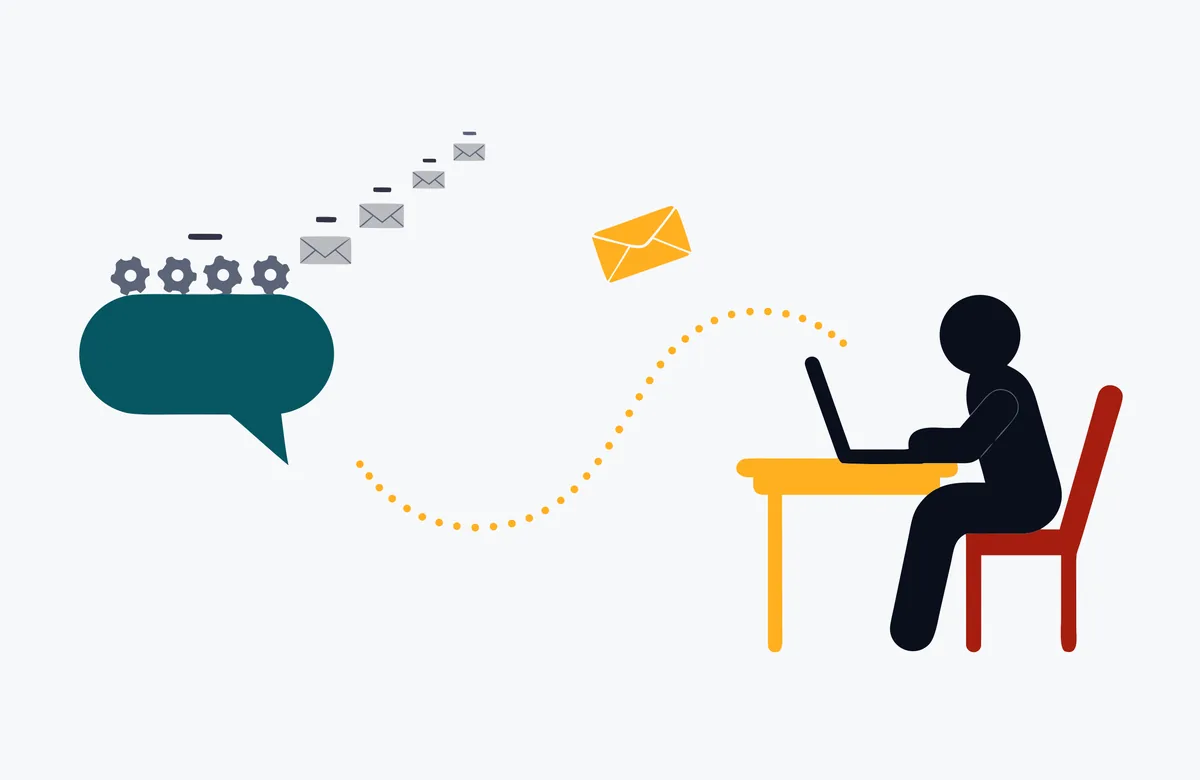
Quand une personne répond, tout s’arrête pour elle : aucune visite, aucun autre message, pour toujours. Juste après, normalement dans les cinq minutes, tu reçois un e-mail d’alerte avec la personne qui a répondu, son titre, ce que nous lui avions demandé, ce qu’elle a répondu et le lien pour ouvrir la conversation sur LinkedIn. Si plusieurs réponses arrivent en même temps, nous les regroupons dans un seul e-mail ; nous ne t’en envoyons pas plus d’un toutes les dix minutes.
Ce que tu fais, toi :
- Lis l’e-mail et ouvre la conversation sur LinkedIn avec le lien.
- Réponds depuis ton compte, comme tu le ferais à la main. C’est toi qui réponds, parce que c’est toi que la personne attendait : le pilote n’écrit jamais à ta place dans les conversations.
- Si la personne mérite une suite, garde-la dans ton CRM ou dans ta façon habituelle de travailler. Nous ne conservons pas de négociations.
Pour ceux qui veulent intégrer les messages dans leur propre CRM, il y a les API.
Mettre en pause et reprendre #
Tu peux arrêter le pilote automatique quand tu veux, pour les vacances, pour une période où tu ne veux pas de nouveaux contacts, pour revoir les textes. Depuis le tableau de bord, appuie sur Mettre en pause : à partir de ce moment, aucune visite et aucune demande ne part. Pour redémarrer, appuie sur Reprendre.
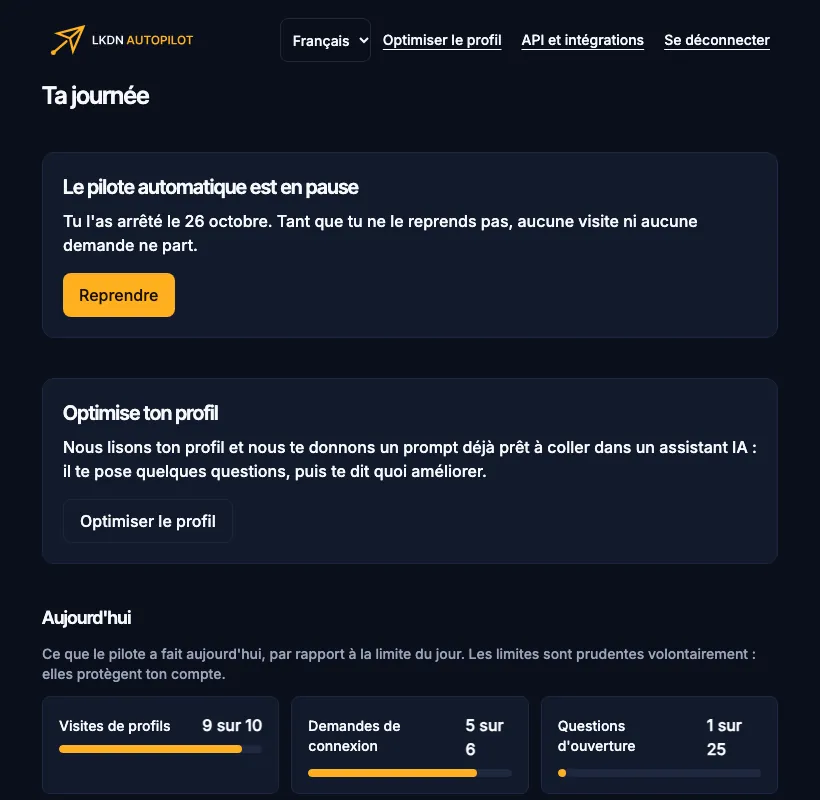
Ce que tu dois savoir :
- Les personnes et les textes restent où ils sont. Quand tu reprends, le travail redémarre là où il s’était arrêté.
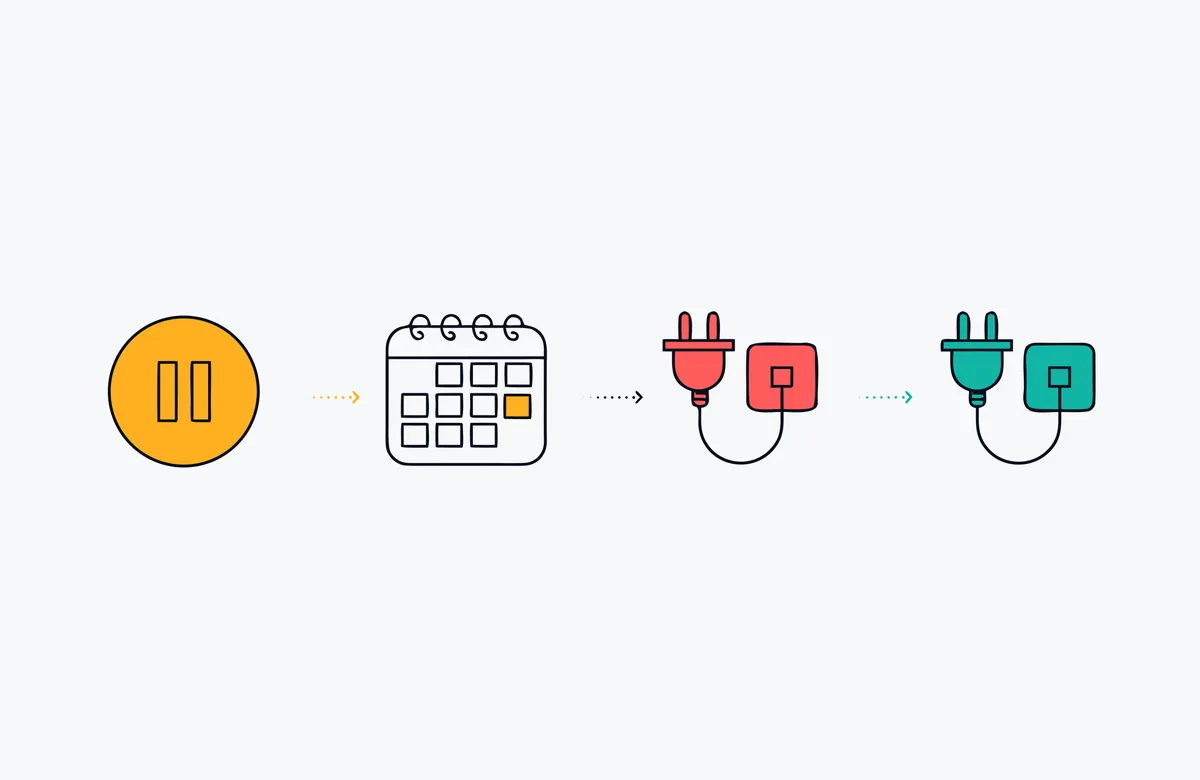
- Une longue pause libère la connexion. Si la pause dure 30 jours, nous fermons la connexion avec ton compte LinkedIn : la garder ouverte pour un compte à l’arrêt n’a pas de sens. Tu ne perds rien de ce que tu as configuré. Quand tu reprends, tu reconnectes ton compte en un clic (l’étape 1 t’indique que la connexion avait été fermée) et le pilote redémarre.
- Après une longue pause, on redémarre doucement. Un compte qui s’est arrêté longtemps et qui est reconnecté repart du premier jour de la montée en régime.
- Ne confonds pas ta pause avec les nôtres. Si tu vois « Suspendu », ce n’est pas toi : ce peut être l’abonnement qui n’est pas actif, la connexion qui ne fonctionne pas, ou une vérification de notre part sur ton compte. L’écran dit laquelle, et pour l’abonnement et la connexion, il te donne le bon bouton.
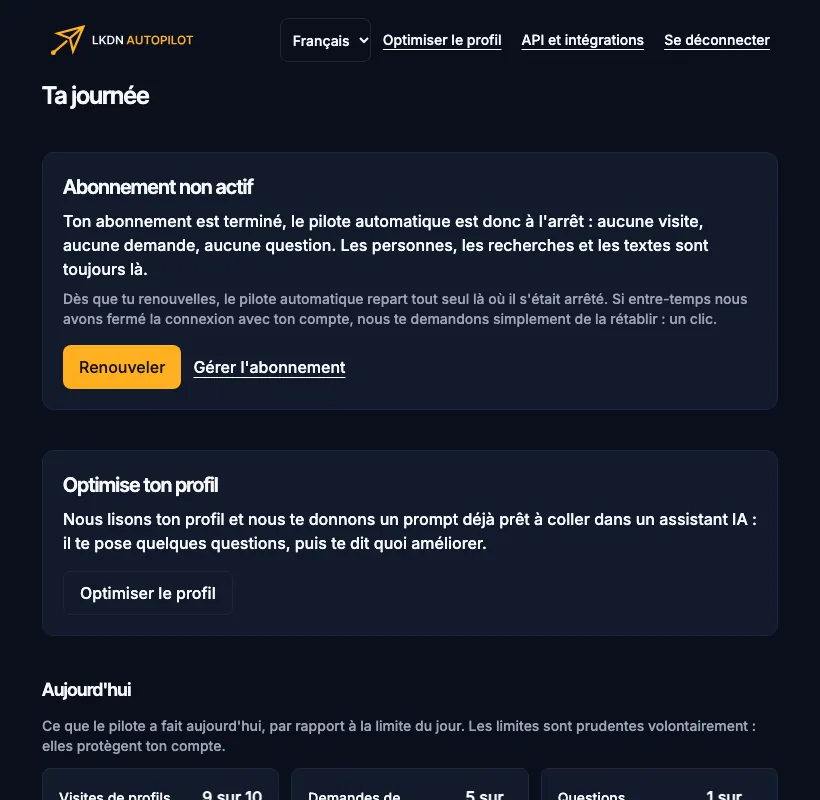
Si l’abonnement expire ou est suspendu, le pilote s’arrête tout seul, avec le message « Abonnement non actif » : les personnes, les recherches et les textes restent. Dès que tu renouvelles, il redémarre là où il s’était arrêté ; si entre-temps nous avons fermé la connexion, nous te demandons seulement de la rétablir.
Limites et rythme #
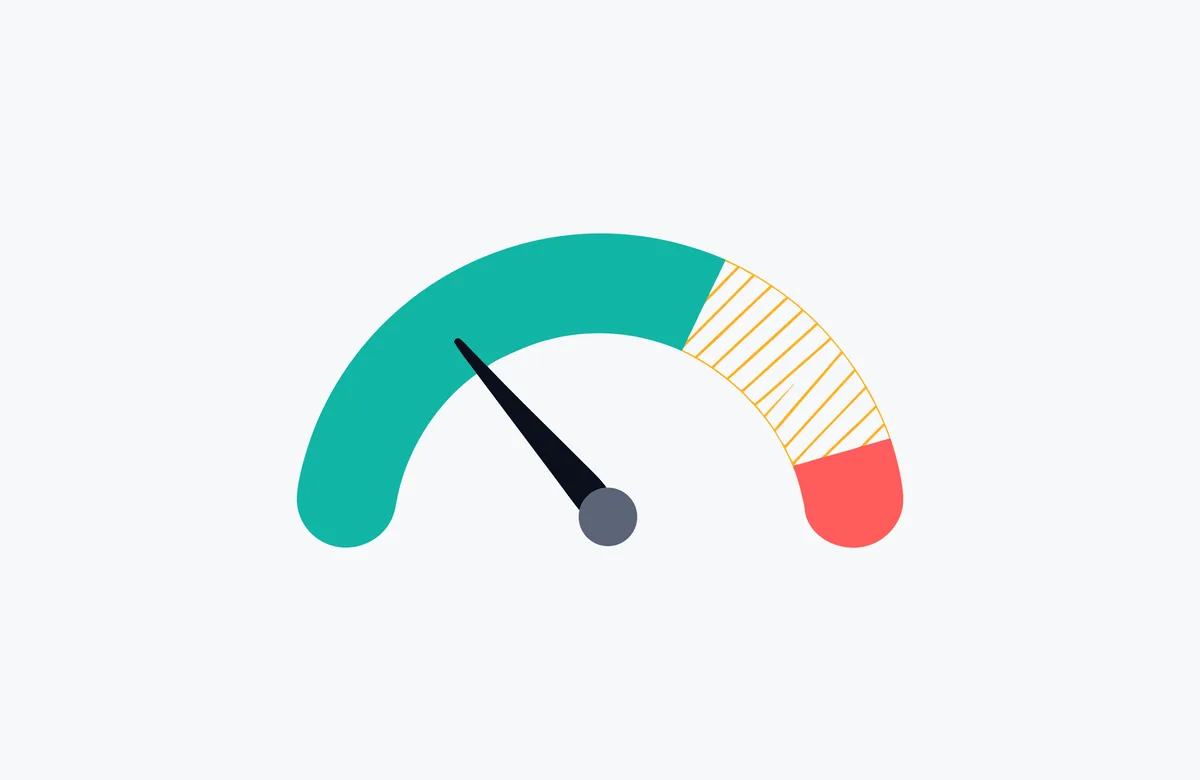
Un compte LinkedIn qui se comporte comme une personne dure. Un compte qui en fait trop, trop vite, se fait restreindre. C’est pourquoi le pilote travaille avec des limites prudentes, identiques pour tous les clients, décidées en un seul endroit du système.
Le rythme normal (tu peux toujours le voir dans la ligne « Aujourd’hui » du tableau de bord) :
| Quoi | Avec une formule LinkedIn payante | Avec un compte gratuit |
|---|---|---|
| Demandes de connexion par jour | jusqu’à 20 | environ 5, sans phrase |
| Demandes de connexion sur 7 jours | 100 au maximum | 100 au maximum |
| Visites de profils | jusqu’à 30 | moins |
| Questions d’ouverture | jusqu’à 25 | moins |
Les chiffres des premiers jours sont plus bas : voir La montée en régime du compte. Un compte avec moins de 500 relations reste lui aussi sur un rythme plus bas.
Nos plafonds maximums, en dessous de ceux de LinkedIn. Même s’il le voulait, le pilote ne peut pas dépasser des plafonds fixés 20 % en dessous des indications des fournisseurs de la connexion et de LinkedIn, c’est-à-dire à 80 % de ce qui est recommandé. Par exemple, jamais plus de :
- 64 demandes de connexion par jour ;
- 160 demandes de connexion par semaine ;
- 80 visites et lectures de profils par jour, au total ;
- 80 messages par jour.
Ce sont des plafonds, pas des objectifs : le rythme normal est bien plus bas.
Un seul budget, partagé #
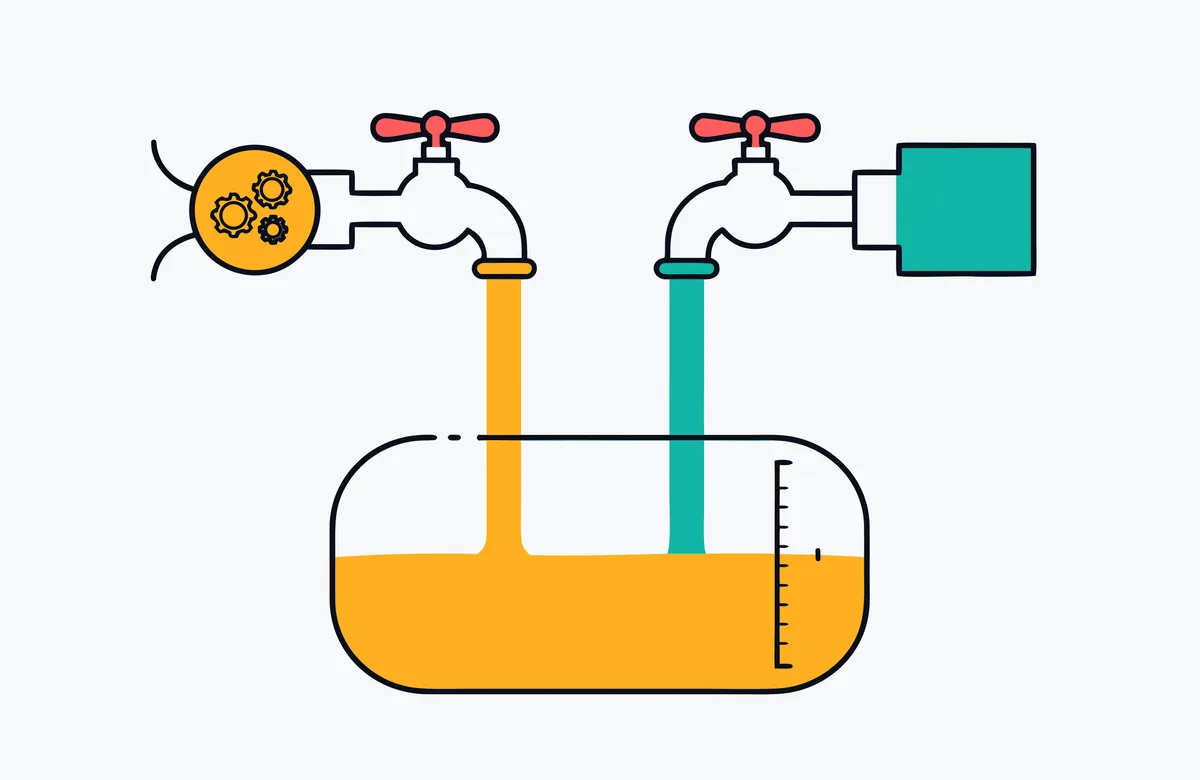
Ton compte a un seul budget quotidien, le même pour le pilote automatique et pour les API et les assistants IA. Si les API utilisent 5 demandes de connexion, le pilote en aura 5 de moins ce jour-là. Aucun canal ne peut le dépasser, en aucun cas : c’est ainsi que le compte reste en sécurité.
Un rythme humain #
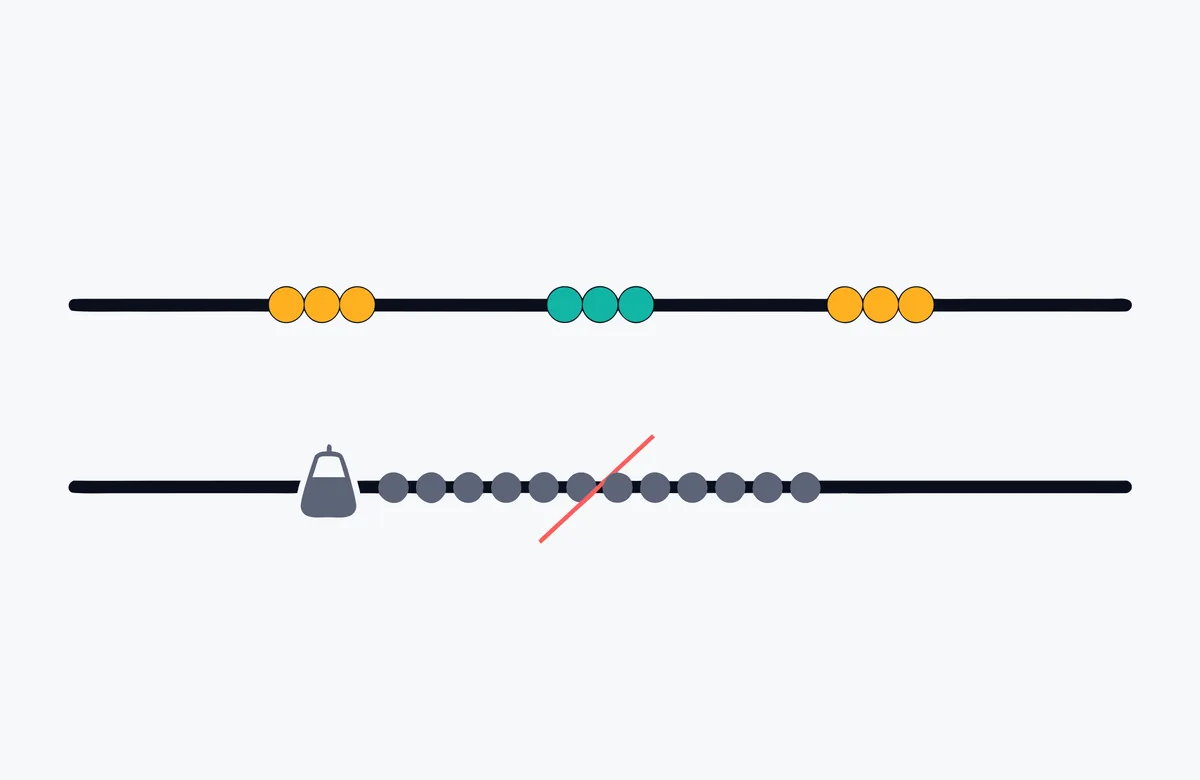
Une personne ne regarde pas un profil toutes les quatre minutes pile, chaque jour à la même heure. Le pilote non plus :
- les actions ne suivent pas une horloge fixe : elles sont réparties en deux, trois ou quatre sessions au cours de la journée, avec des pauses entre elles ;
- la journée commence à une heure aléatoire après le début des heures de travail, pas toujours à 9 h pile ;
- le nombre change d’un jour à l’autre : chaque jour, le pilote fait une quantité différente, entre 70 % et 100 % de la limite, et une fois par semaine une journée plus légère ;
- les types d’action sont mélangés : les visites, les demandes et les messages ne sont pas faits en blocs séparés et ordonnés.
C’est pourquoi, en regardant le tableau de bord, tu ne trouveras jamais deux jours identiques : c’est voulu.
Le risque, dit clairement #
L’automatisation sur LinkedIn n’est jamais sans risque. LinkedIn n’aime pas l’utilisation automatisée des profils : nos limites existent pour réduire le risque, elles ne l’annulent pas. D’après notre expérience, LinkedIn envoie en général jusqu’à trois avertissements avant une suspension définitive, donc si l’un d’eux arrive, on a le temps de ralentir et de corriger ; au premier signe de problème, le pilote automatique s’arrête tout seul et te prévient. Mais c’est une expérience, pas une règle ni une garantie : la décision appartient à LinkedIn et, comme le disent les Conditions de service, le risque reste le tien. LKDN Autopilot n’est pas affilié à LinkedIn.
La montée en régime du compte #
LinkedIn regarde de plus près les comptes nouveaux, ou ceux qui recommencent à agir après longtemps. C’est pourquoi, quand un compte commence avec nous ou recommence après un long arrêt, le pilote démarre doucement et monte par paliers. Cela se fait automatiquement : tu n’as rien à faire.
La montée en régime repart du jour 1 pour :
- un nouveau compte, à la première connexion ;
- un compte à l’arrêt depuis 14 jours sans activité ;
- un compte reconnecté après une longue pause (celle qui libère la connexion).
Les paliers, jour par jour :
| Jours | Demandes de connexion par jour | Visites par jour | Messages par jour |
|---|---|---|---|
| De 1 à 3 | 6 | 10 | 10 |
| De 4 à 7 | 10 | 15 | 15 |
| De 8 à 14 | 15 | 20 | 25 |
| Après le jour 14 | augmente de 5 par jour au maximum chaque semaine, jusqu’à la limite de ta formule | augmente de 5 par jour au maximum chaque semaine, jusqu’à la limite | augmente de 5 par jour au maximum chaque semaine, jusqu’à la limite |
Les comptes avec moins de 500 relations restent sur le dernier palier (15 demandes par jour, 20 visites, 25 messages) jusqu’à ce qu’ils dépassent les 500. C’est un choix pour te protéger : avec peu de relations, LinkedIn peut retenir les demandes pour une vérification.
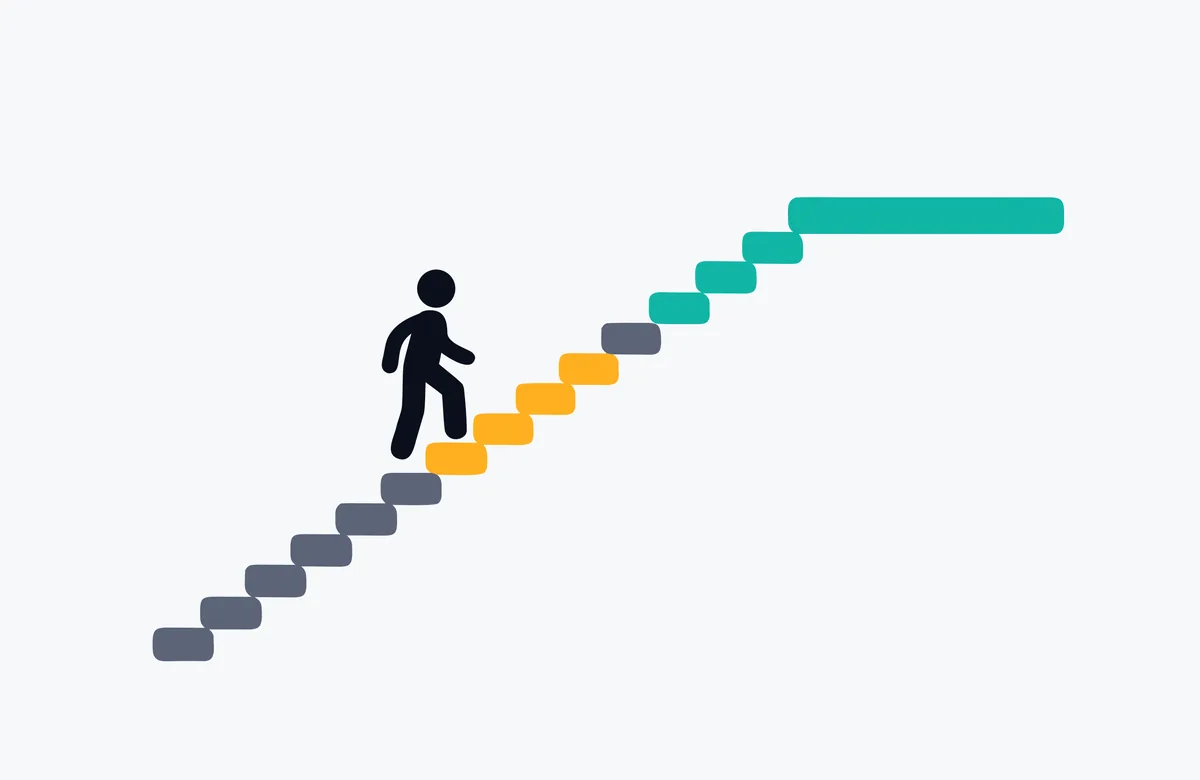
Dans le récapitulatif, tu la vois sous la forme d’une phrase (« La première semaine, nous allons doucement : c’est la manière d’éviter d’être restreint ») et dans les chiffres de « Demain, nous visiterons… personnes et nous en inviterons… », qui sont déjà ceux du palier où tu te trouves.
Pourquoi c’est parfois plus lent #
Il peut arriver que tu voies moins d’actions que tu ne l’attendais. C’est presque toujours voulu. Les raisons les plus courantes :
- La montée en régime. Un compte nouveau, ou reconnecté après un arrêt, démarre doucement.
- La formule LinkedIn. Avec un compte gratuit, le volume est d’environ 5 demandes par jour, et sans phrase.
- Le rythme humain. Une journée plus légère par semaine, et des jours à mi-chemin entre 70 % et 100 % de la limite.
- Des jours ou des heures hors travail. En dehors des jours et des heures de travail, ou les jours que tu as indiqués comme à sauter, le pilote ne fait rien.
- Le pilote à l’arrêt. En pause, suspendu à cause de l’abonnement ou de la connexion : le tableau de bord l’indique en haut.
- Le frein quand LinkedIn signale une limite. C’est le dernier cas, et le plus important.
Quand LinkedIn freine #
Si LinkedIn signale une limite (une demande refusée pour limite atteinte, ou trop de demandes rapprochées), le pilote n’insiste pas :
- il arrête les demandes de connexion pour le reste de ce jour et pour les 24 heures suivantes, ou, si le signal est plus général, il arrête toutes les actions jusqu’au lendemain ;
- si le signal se répète deux jours de suite, il divise par deux pendant 7 jours les demandes de connexion et les messages, puis il revient au rythme normal.
L’app te le montre : sur le compte qui va plus lentement, la raison apparaît, pour que tu saches que ce n’est pas une panne. Tu n’as rien à faire : le pilote reprend tout seul. Si tu as l’impression que le frein dure trop longtemps, ou si LinkedIn t’a envoyé un avertissement sur ton compte, écris-nous : dans le doute, arrête-le toi-même avec Mettre en pause.
Optimise ton profil #
Chaque demande que le pilote envoie amène un inconnu à ouvrir ton profil avant de décider. Un titre générique ou une section « Infos » vide font perdre des acceptations qu’aucune phrase ne rattrape. La rédaction du profil, nous ne la faisons pas à ta place : nous te donnons la marche à suivre.
Depuis le tableau de bord (lien en haut, ou la carte Optimise ton profil), ouvre la page, appuie sur Lire mon profil et tu vois ce que nous avons lu : sections présentes, décomptes, sections vides. Ensuite, tu copies un prompt déjà prêt et tu le colles dans une nouvelle conversation ChatGPT, Claude ou Gemini : il te pose quelques questions, puis te dit quoi améliorer, section par section, avec les textes à coller.

De ton profil, nous n’enregistrons rien : le prompt n’existe que sur cette page tant que tu ne la quittes pas, et la lecture ne prévient personne. Relis chaque texte avant de le publier : l’IA peut se tromper sur des faits. La lecture est limitée à un certain nombre de fois par jour, que la page t’indique.
Utiliser aussi les API et les assistants IA #
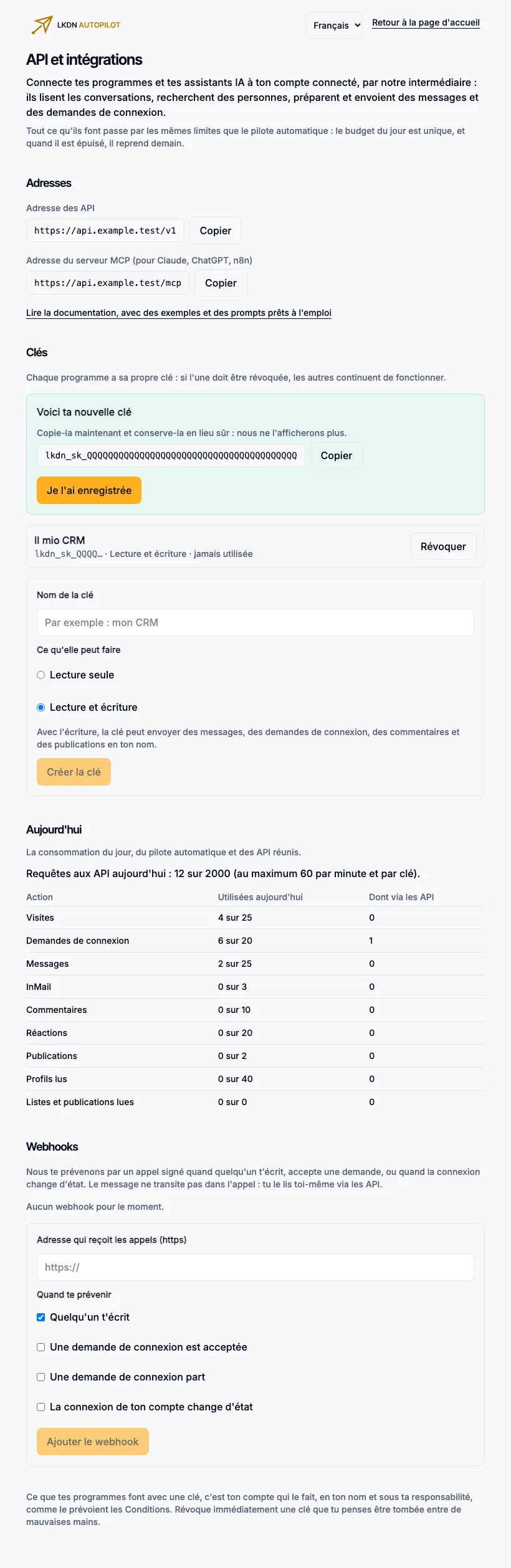
Si tu as un CRM, des automatisations (n8n, Make, Zapier) ou un assistant IA (Claude, ChatGPT), ils peuvent utiliser ton compte LinkedIn connecté, à travers nous : lire les conversations, chercher des personnes, envoyer des messages et des demandes de connexion. Dans l’app, il y a la page API et intégrations : tu crées une clé pour chaque programme (en lecture seule, ou en lecture et écriture), tu la copies une seule fois et tu la gardes en sécurité. L’accès aux API s’active sur demande, compte par compte : écris-nous.
Trois choses à retenir :
- Le budget est le même que celui du pilote automatique, comme vu dans Limites et rythme : le tableau « Aujourd’hui » de cette page montre ce que chacun a utilisé.
- Les conversations, nous ne les conservons pas. Quand tu les lis depuis les API, nous les lisons à ce moment-là depuis ton compte et nous te les transmettons.
- Ce que fait une clé, c’est ton compte qui le fait, sous ta responsabilité. Garde les clés sur un serveur, jamais dans une page web, et révoque tout de suite celle que tu penses être tombée entre de mauvaises mains.
Tous les détails, les exemples et les prompts prêts à l’emploi sont dans la documentation des API.
Depuis le téléphone #
L’app fonctionne aussi depuis un téléphone : la configuration est pensée une colonne à la fois, et le tableau de bord te permet de contrôler ta journée, de mettre en pause et de reprendre où que tu sois. Le bouton en haut, Se déconnecter, ferme la session.
Questions fréquentes #
Combien de temps faut-il pour tout configurer ? Environ douze minutes, si tu connais tes meilleurs clients. Tu peux t’arrêter et reprendre : les étapes s’enregistrent toutes seules.
Est-ce que vous voyez mon mot de passe LinkedIn ? Non. Tu le tapes sur la page sécurisée de la connexion hébergée, nous ne le voyons pas et nous ne l’enregistrons pas.
Dois-je avoir une formule LinkedIn payante ? Non. Avec un compte gratuit, ça fonctionne, à environ 5 demandes par jour et sans la phrase personnelle. La formule payante la moins chère, Premium Career, suffit et porte le volume à 20 par jour, avec la phrase.
Faut-il Sales Navigator ? Non. Il ajoute seulement des filtres de recherche.
Dois-je construire les recherches moi-même ? Non : nous les construisons à partir de tes meilleurs clients. Tu confirmes les segments et tu vérifies les chiffres.
Le pilote écrit-il des messages inventés par l’IA ? Non. L’IA propose des brouillons pendant la configuration, et tu les approuves. À chaque envoi, c’est ton texte qui part, avec les variables remplacées. Aucun modèle n’écrit de messages au moment de l’envoi.
Quand quelqu’un répond, que se passe-t-il ? Le pilote s’arrête pour cette personne, pour toujours, et t’écrit un e-mail. C’est toi qui réponds, depuis ton compte.
Le pilote relance-t-il ceux qui ne répondent pas ? Non. Une demande, une question si la personne accepte, et c’est tout.
Puis-je l’arrêter ? Toujours, depuis le tableau de bord avec Mettre en pause. Quand tu veux, Reprendre.
Et si je ne l’utilise pas pendant un mois ? Après 30 jours de pause, nous fermons la connexion avec ton compte, parce qu’il est inutile de la garder ouverte. À la reprise, tu la rétablis en un clic et on repart avec la montée en régime.
Combien de demandes par jour puis-je attendre ? Jusqu’à 20 avec une formule payante, environ 5 avec un compte gratuit, et moins les premiers jours. C’est le rythme, pas une promesse de résultats.
Mon compte risque-t-il d’être restreint ? L’automatisation sur LinkedIn n’est jamais sans risque. Nous avons des limites prudentes, un rythme humain et un frein automatique quand LinkedIn signale une limite, mais nous ne pouvons pas ramener le risque à zéro : la décision appartient à LinkedIn et le risque reste le tien. Lis Le risque, dit clairement.
Une personne peut-elle être contactée deux fois ? Normalement non : nous ne réécrivons pas à qui a déjà reçu la demande, à qui a répondu ni à qui est déjà une de tes relations. Les personnes que tu exclus ne reçoivent plus jamais rien.
Quelles personnes ne contactez-vous pas ? Celles qui appartiennent à des catégories que nous ne contactons pas (par exemple le marketing de réseau), celles qui sont déjà de tes relations, celles qui sont en dehors des pays et des langues que tu as choisis, et celles que tu as exclues.
Puis-je utiliser les API et le pilote ensemble ? Oui. Ils utilisent le même budget quotidien : ce que l’un consomme, il le retire à l’autre.
Comment résilier ? Depuis l’espace où tu as acheté. Quand l’abonnement se termine, le pilote s’arrête et nous fermons la connexion avec ton compte.
Résolution des problèmes #
| Ce que tu vois | Ce que cela signifie et ce qu’il faut faire |
|---|---|
| Cadre rouge « La connexion avec ton compte ne fonctionne pas » | La connexion avec LinkedIn s’est interrompue : cela arrive si tu changes ton mot de passe, actives la vérification en deux étapes ou fermes la session depuis les paramètres de sécurité. Appuie sur Reconnecter ton compte et connecte-toi de nouveau sur la page sécurisée. Tout repart là où il en était. |
| « Abonnement non actif » | L’abonnement est terminé, suspendu ou expiré. Appuie sur Renouveler, ou sur Gérer l’abonnement. Dès que tu renouvelles, le pilote redémarre tout seul. |
| « Le pilote automatique est en pause » | C’est toi qui l’as arrêté. Appuie sur Reprendre. |
| « Suspendu par nos soins » | Nous vérifions ton compte et, en attendant, aucune action ne part. Écris à info@lkdnautopilot.com. |
| « En préparation » | Nous faisons encore les vérifications : aucune visite ni demande n’est encore partie. Tu n’as rien à faire. |
| Aujourd’hui, peu ou rien n’est parti | Vérifie l’état en haut. Ensuite : est-ce un jour de travail ? Est-ce pendant les heures de travail ? Est-ce un jour que tu as indiqué comme à sauter ? Es-tu dans les premiers jours de la montée en régime ? As-tu utilisé le budget du jour (y compris avec les API) ? Ou bien LinkedIn a freiné : voir Pourquoi c’est parfois plus lent. |
| Une recherche est à « Trop peu » | Élargis-la avec l’une des suggestions (par exemple retire les zones) ou retire le segment. Une recherche qui convient suffit pour démarrer. |
| Une recherche n’a plus de personnes | Nous te le disons dans le récapitulatif du jour : ajoute un nouveau segment depuis l’étape 3. |
| Le bouton « Activer le pilote automatique » est refusé, ou une étape ne se termine pas | Le message dit ce qui manque ; le récapitulatif te ramène à l’étape à terminer. |
| L’e-mail d’alerte n’arrive pas | Vérifie le dossier des spams et l’adresse choisie à l’étape 7. Si tu viens de changer d’e-mail, rouvre l’étape 7 et enregistre de nouveau. |
| Tu ne te souviens plus du mot de passe | Depuis la page de connexion, choisis la récupération : nous t’envoyons un code de 8 chiffres, valable 30 minutes. |
| LinkedIn t’a envoyé un avertissement sur ton compte | Mets tout de suite en pause le pilote et écris-nous. Ne redémarre pas tant que nous ne nous sommes pas parlé. |
Contact #
Pour toute question, écris-nous à info@lkdnautopilot.com : c’est nous qui te répondons. Pour les API et l’accès aux assistants IA, voir la documentation. Les règles qui s’appliquent au service se trouvent dans les Conditions de service et dans la politique de confidentialité.