
Manual de LKDN Autopilot
Esta guía te acompaña desde el primer acceso hasta el trabajo de cada día: cómo se conecta LinkedIn, cómo se completa la configuración en siete pasos, qué hace el piloto automático cada día, qué haces tú cuando alguien responde y cómo ponerlo en pausa. Las imágenes son capturas reales de la app con datos de ejemplo inventados: los nombres, los números y las direcciones no son de ningún cliente.
Tres cosas que debes saber antes que nada:
- El piloto automático trabaja desde tu cuenta de LinkedIn, al ritmo de una persona. Busca, mira los perfiles, pide la conexión, hace una pregunta a quien acepta y se detiene cuando alguien responde. A partir de ese momento la conversación es tuya.
- No sale nada hasta que tú lo decides. La configuración termina con un resumen de lo que haría mañana. El piloto automático se activa solo cuando pulsas el botón, y puedes detenerlo cuando quieras.
- No prometemos resultados. El piloto hace con constancia el trabajo largo y repetitivo; cuántas personas aceptan y responden depende de a quién buscas, de lo que escribes y de cómo se presenta tu perfil. No prometemos un número de contactos, de respuestas ni de reuniones.
Índice #
- Qué es y qué hace
- Antes de empezar
- Acceder a la app
- Conectar LinkedIn de forma segura
- La configuración, paso a paso
- Los segmentos y la búsqueda
- La nota de invitación y la pregunta de apertura
- El resumen y la activación
- El panel
- Qué pasa cada día
- Qué hacer cuando llega una respuesta
- Poner en pausa y reanudar
- Límites y ritmo
- El calentamiento de la cuenta
- Por qué a veces va más lento
- Optimiza tu perfil
- Usar también la API y los asistentes de IA
- Desde el teléfono
- Preguntas frecuentes
- Solución de problemas
- Contacto
Qué es y qué hace #
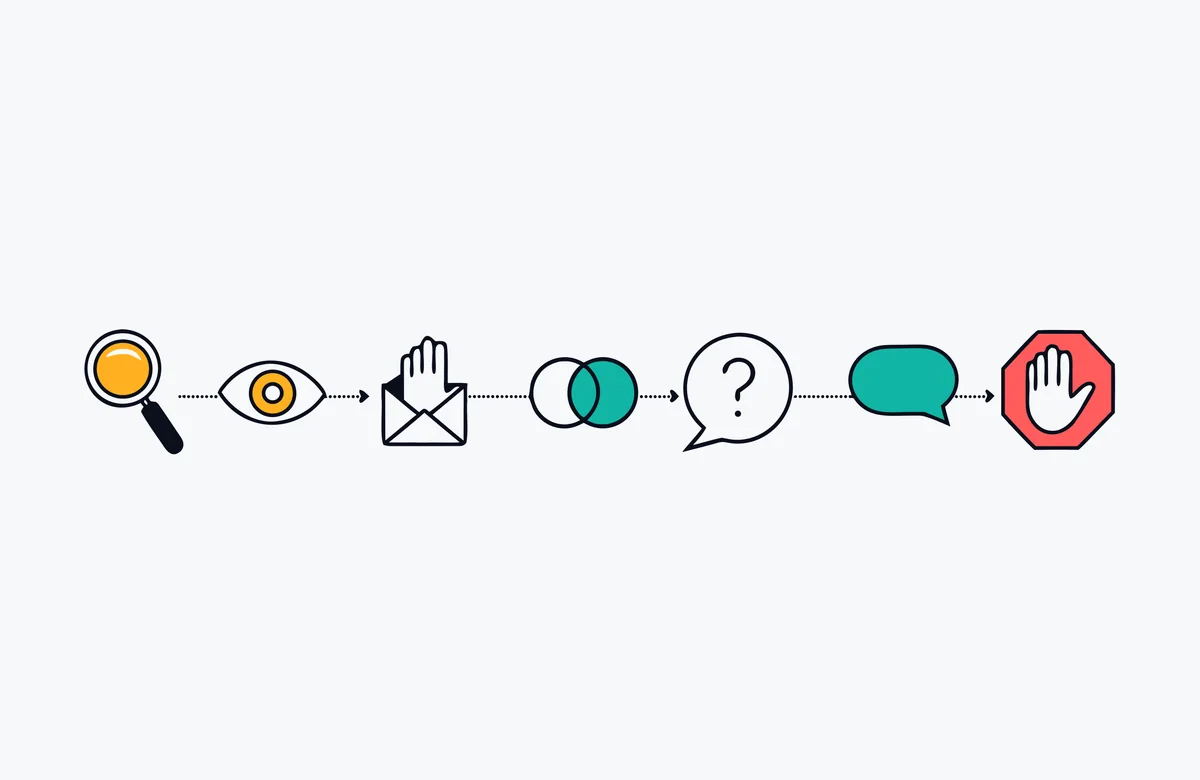
LKDN Autopilot realiza por ti una sola rutina de prospección en LinkedIn, desde tu cuenta. Nos dices quiénes son tus mejores clientes; nosotros construimos las búsquedas, tú las confirmas, y cada día laborable el piloto automático hace esto, en este orden:
- Busca a las personas que se parecen a tus mejores clientes.
- Visita el perfil de una persona (ella ve que has mirado su perfil).
- El siguiente día laborable envía la solicitud de conexión, con tu nota personal si tu plan de LinkedIn lo permite.
- Si la persona acepta, envía una sola pregunta de apertura.
- Si la persona responde, el piloto se detiene para ella y te escribe un email. A partir de ahí hablas tú.
Lo que NO hace #
- No conversa. No hay ninguna inteligencia artificial que responda en tu lugar. La IA solo te ayuda a preparar los borradores durante la configuración; lo que sale es el texto que tú has aprobado, con los marcadores sustituidos. Ningún modelo escribe mensajes mientras el piloto trabaja.
- No insiste. Nada de secuencias de recordatorios: una solicitud, una pregunta, y se acabó.
- No es un CRM. No guarda tus negociaciones ni las conversaciones. Las respuestas las lees y las gestionas en LinkedIn; si quieres llevarlas a tu CRM, puedes usar la API.
- No contacta a todo el mundo. Omite a quien pertenece a categorías que no contactamos (por ejemplo el network marketing), a quien ya es uno de tus contactos, a quien está fuera de los países y de los idiomas que has elegido y a quien has excluido tú.
- No promete cifras y no elimina el riesgo: lo explicamos en la sección Límites y ritmo.
Antes de empezar #
Necesitas poco:
- Una cuenta de LinkedIn tuya, la que usas para hablar con tus clientes, con un perfil cuidado. Cada invitación hace que un desconocido abra tu perfil antes de decidir: si está vacío o es genérico, ninguna nota lo salva. Por eso existe Optimiza tu perfil.
- El teléfono o la app a mano, si tu cuenta usa la verificación en dos pasos: te la pedirán durante la conexión.
- Unos doce minutos y una idea de tres a cinco de tus mejores clientes para describirlos. No hace falta conocer los filtros de búsqueda de LinkedIn: los construimos nosotros.
Qué plan de LinkedIn #
Funciona con cualquier cuenta, pero cambian la nota y el volumen. El plan lo detectamos nosotros: no tienes que declararlo.
| Tu cuenta | Solicitudes al día | Nota con la solicitud |
|---|---|---|
| Gratuita | unas 5 | no, la solicitud sale sin nota |
| De pago, incluso la más económica | hasta 20 | sí, hasta 300 caracteres |
| Sales Navigator | hasta 20 | sí, hasta 300 caracteres, con más filtros de búsqueda |
El plan de pago más económico, Premium Career, es suficiente y es el que recomendamos. Sales Navigator no hace falta: solo añade filtros de búsqueda. Con la cuenta gratuita LinkedIn permite muy pocas solicitudes con nota al mes: preferimos enviar solicitudes sencillas cada día antes que cinco cuidadas y después nada más. Si en el futuro pasas a un plan de pago, lo detectamos y el volumen sube.
Acceder a la app #
La cuenta se crea cuando compras el servicio: no hay un registro aparte. Tienes dos caminos para entrar, y llevan al mismo sitio:
- Desde el área donde compraste, con el enlace que encuentras allí: entras sin escribir la contraseña.
- Desde lkdnautopilot.com/app, con tu email y la contraseña temporal que te hemos enviado. En el primer acceso te pedimos que elijas una tuya.
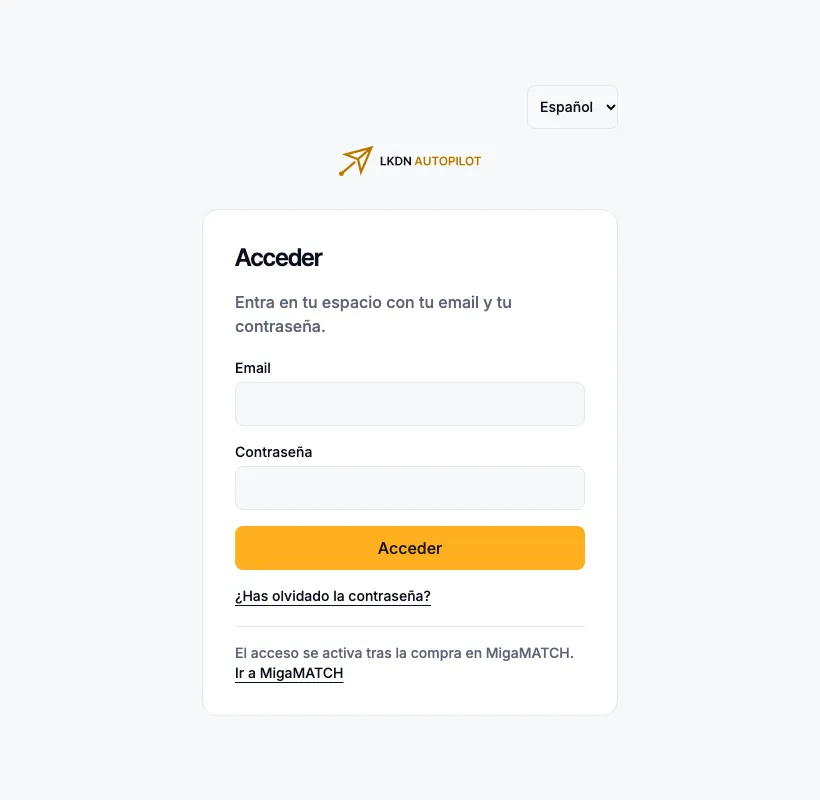
Antes de empezar te mostramos una pantalla Antes de empezar: tienes que aceptar los Términos del servicio y la política de privacidad, y aprobar por separado algunas cláusulas. Sin estas confirmaciones no se puede seguir.
¿Has olvidado la contraseña? En la página de acceso elige la recuperación: te enviamos por email un código de 8 cifras, válido 30 minutos, y con él eliges una contraseña nueva. El código funciona una sola vez y solo se puede introducir mal un número limitado de veces.
Conectar LinkedIn de forma segura #
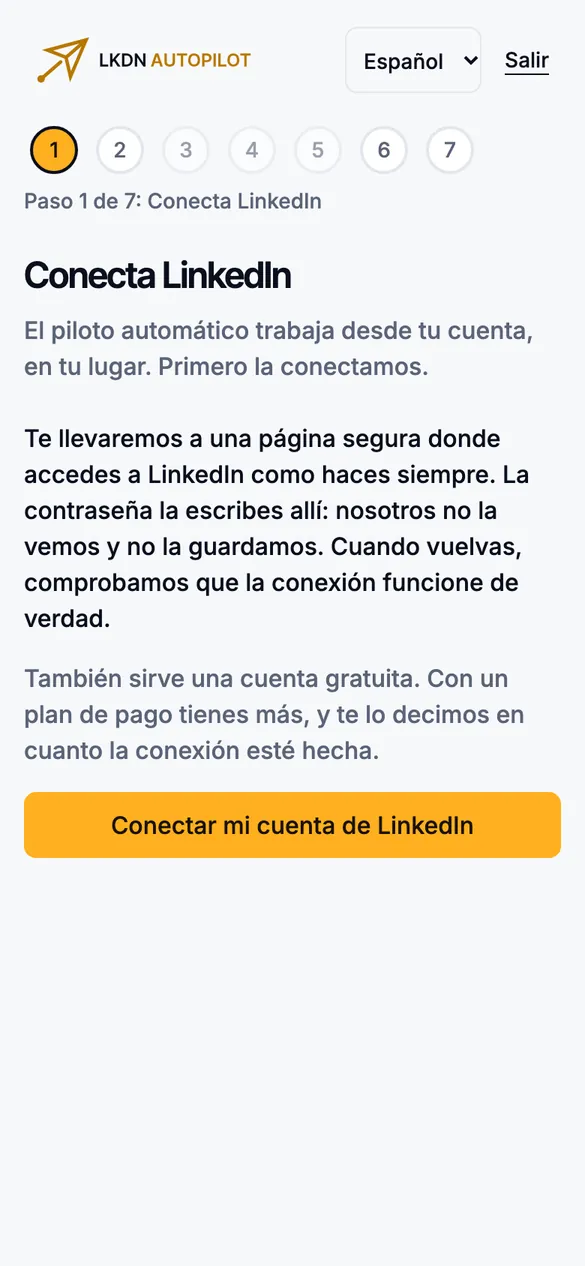
El primer paso es conectar tu cuenta. Lo hacemos con una conexión alojada: pulsas el botón, te llevamos a una página segura donde inicias sesión en LinkedIn como haces siempre (con la verificación en dos pasos, si la tienes), y luego vuelves a la app.
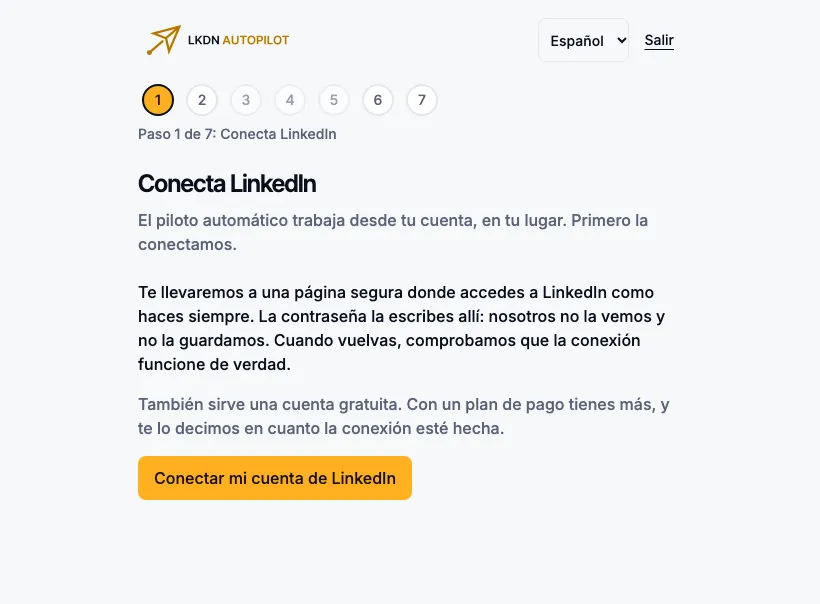
Tu contraseña de LinkedIn no pasa por nosotros. La escribes en la página segura, nosotros no la vemos y no la guardamos, ni en nuestros archivos ni en nuestros registros. Después de la conexión solo conservamos una referencia a tu cuenta, que sirve para trabajar en tu nombre.
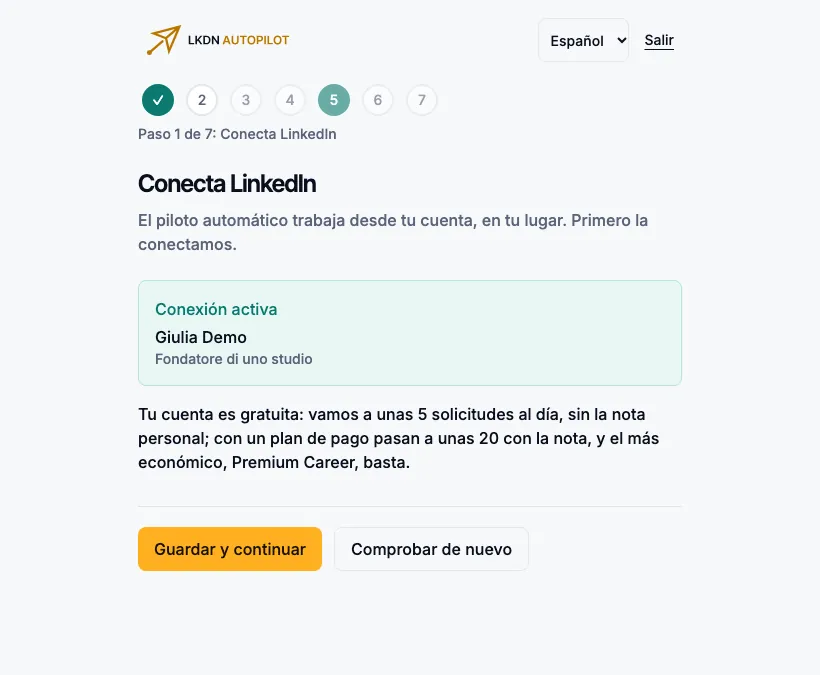
Cuando vuelves, no nos fiamos del simple regreso: comprobamos que la conexión funcione de verdad. Puede tardar unos instantes. Si todo va bien ves la ficha verde Conexión activa, con tu nombre y el plan de LinkedIn que hemos detectado.
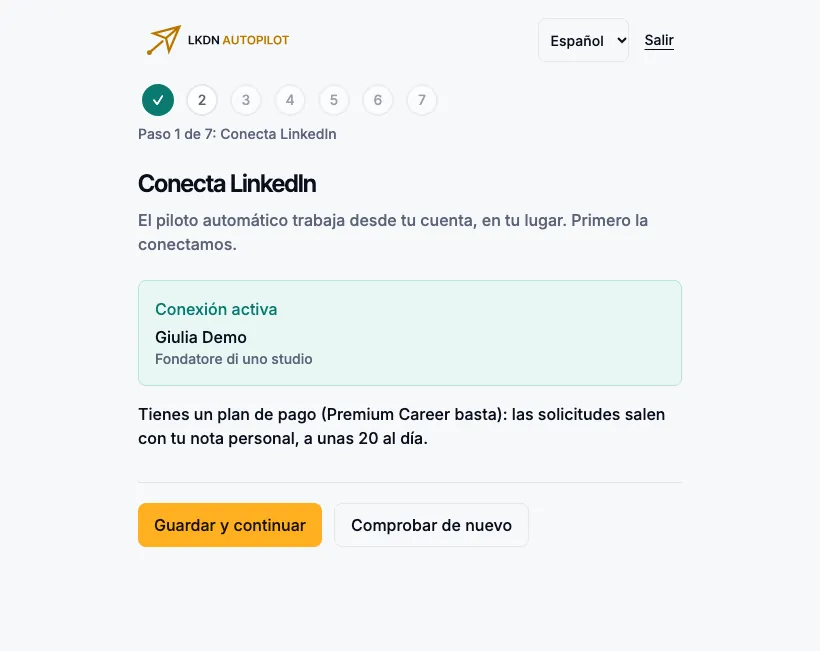
Si tienes una cuenta gratuita, la página te lo dice enseguida en una frase, con lo que cambia:
Si algo no va bien (la conexión no aparece activa, o cerraste la página antes de terminar) puedes volver a comprobarlo o reintentarlo cuando quieras. Más adelante, si cambias la contraseña de LinkedIn, activas la verificación en dos pasos o cierras la sesión desde los ajustes de seguridad, la conexión puede interrumpirse: el panel te lo dice y basta con reconectar con un clic.
La configuración, paso a paso #
La configuración consta de siete pasos, uno por pantalla. Arriba, una fila de puntos te indica dónde estás: los pasos completados están en verde y puedes volver a abrirlos en cualquier momento. Lo que escribes se guarda solo cuando sales de un campo, así que puedes parar y retomar más tarde desde donde estabas.
Si la conexión con LinkedIn todavía no estuviera disponible, puedes completar igualmente los pasos que no la necesitan: tu negocio, la pregunta de apertura y dónde te avisamos.
Paso 1: conecta LinkedIn #
Lo acabamos de ver. El paso se completa solo cuando la conexión funciona de verdad.
Paso 2: tu negocio #
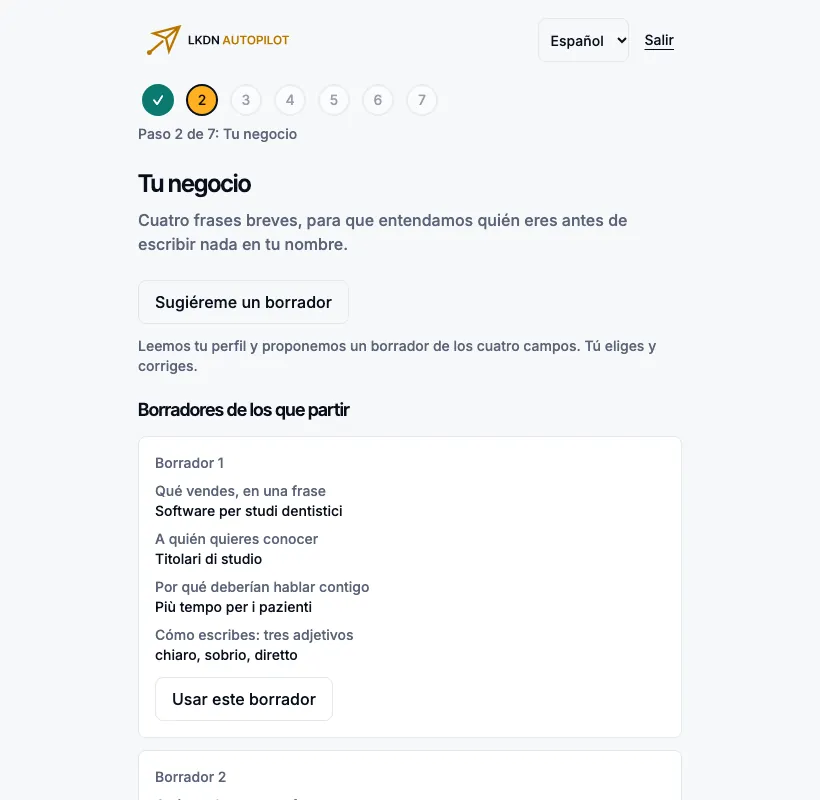
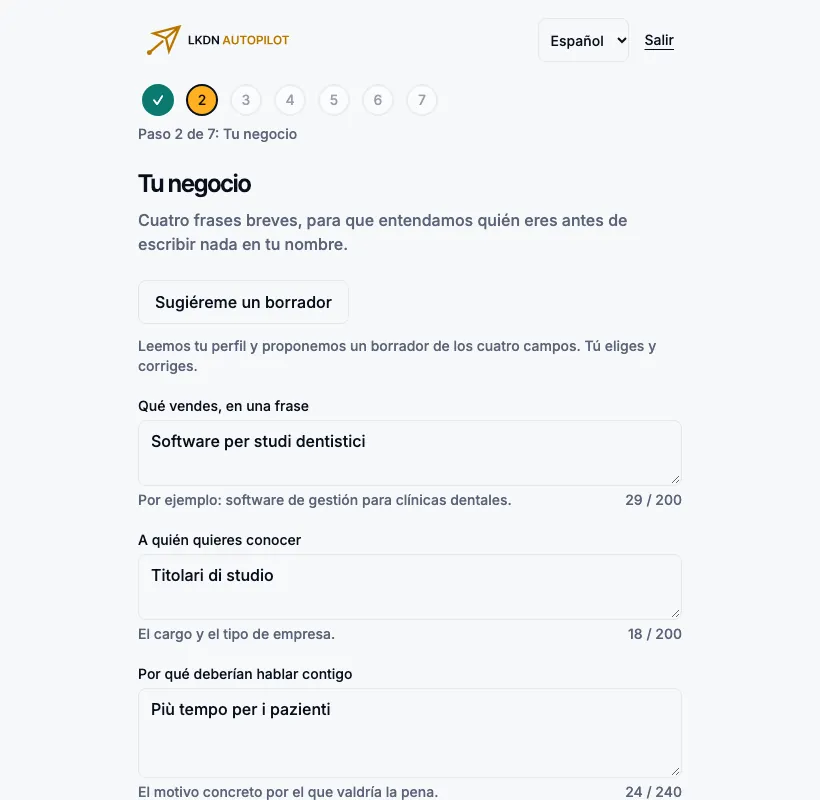
Cuatro frases breves para que entendamos quién eres antes de escribir nada en tu nombre:
- Qué vendes, en una frase. Por ejemplo: software de gestión para clínicas dentales.
- A quién quieres conocer. El cargo y el tipo de empresa.
- Por qué deberían hablar contigo. El motivo concreto por el que valdría la pena.
- Cómo escribes: tres adjetivos. Por ejemplo: directo, cordial, preciso.
Si no sabes por dónde empezar, pulsa Sugiéreme un borrador: leemos tu perfil y te proponemos dos borradores de los cuatro campos. Tú eliges y corriges; la IA nunca guarda nada por su cuenta.
Paso 3: a quién quieres conocer #
Aquí describes de tres a cinco de tus mejores clientes, una línea cada uno (por ejemplo: clínica dental en Verona, 6 personas). Añade los países en los que puedes trabajar y si quieres llegar solo a quien decide (propietarios, directores) o también a quien trabaja un nivel por debajo. Lo explicamos mejor en la sección Los segmentos y la búsqueda.
Paso 4: tus búsquedas #
Para cada segmento que has aceptado hemos preparado una búsqueda y la hemos probado de verdad: ves el número real de personas y las cinco primeras.
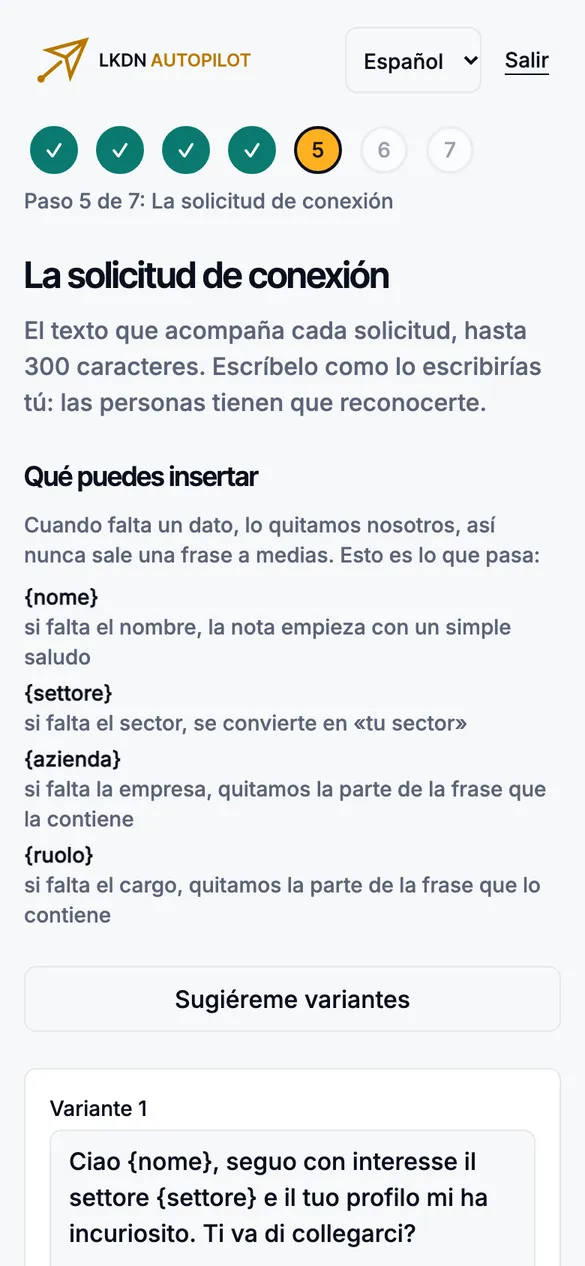
Paso 5: la solicitud de conexión #
La nota que acompaña cada solicitud, de hasta 300 caracteres. Consulta la sección La nota de invitación y la pregunta de apertura.
Paso 6: la pregunta de apertura #
El primer mensaje cuando alguien acepta: una sola pregunta, curiosa, sin propuestas. Si prefieres no hacer preguntas, puedes desactivarla: te avisamos igualmente si alguien responde.
Paso 7: dónde te avisamos #
El email para los avisos (normalmente es el que usas para acceder, pero puedes usar otro), la hora del resumen del día (normalmente las 18:30), la zona horaria, los días de trabajo y los días que hay que saltar. También hacen falta dos confirmaciones: una sobre el riesgo del uso de LinkedIn y otra sobre el tratamiento de los datos. Marcas las dos después de leer el texto que te mostramos; sin ellas no se empieza.

En cuanto a los días de trabajo, por defecto vamos de lunes a viernes. El sábado lo puedes añadir tú; el domingo nunca. Los días de vacaciones o los festivos locales los indicas aquí: ese día no hacemos nada.
Los segmentos y la búsqueda #
El punto en el que muchos productos de este tipo se pierden es la búsqueda: hay que conocer los filtros de LinkedIn y construir a mano una dirección de búsqueda. Aquí no lo haces tú. No pegas direcciones y nunca verás una dirección de búsqueda.
Los mejores clientes #
En el paso 3 nos dices quiénes son tus mejores clientes. A partir de esas líneas, y de la red que ya tienes, deducimos las características de las personas que hay que buscar. Leemos tu red de forma agregada y no guardamos copia de los nombres.

Los segmentos propuestos #
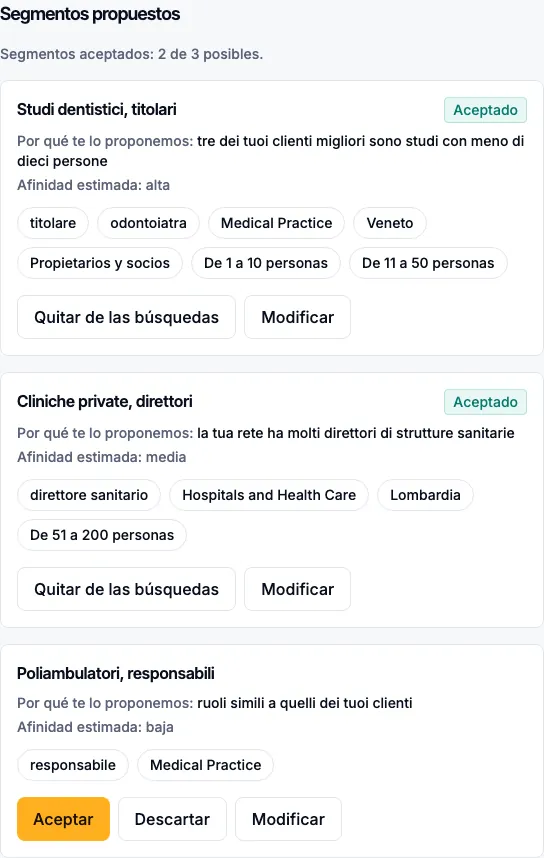
Con Proponer los segmentos te mostramos algunas propuestas. Cada segmento es un tipo de persona (por ejemplo, propietarios de clínicas dentales en el Véneto) con el motivo por el que te lo proponemos y una afinidad estimada. Para cada uno puedes:
- Aceptar: se convierte en una búsqueda.
- Descartar: no lo usaremos.
- Modificar: cambias el nombre, los cargos, los sectores y las zonas. Los sectores y las zonas se eligen siempre de una lista, escribiendo las primeras letras: así nunca termina en la búsqueda un filtro que LinkedIn no conoce.
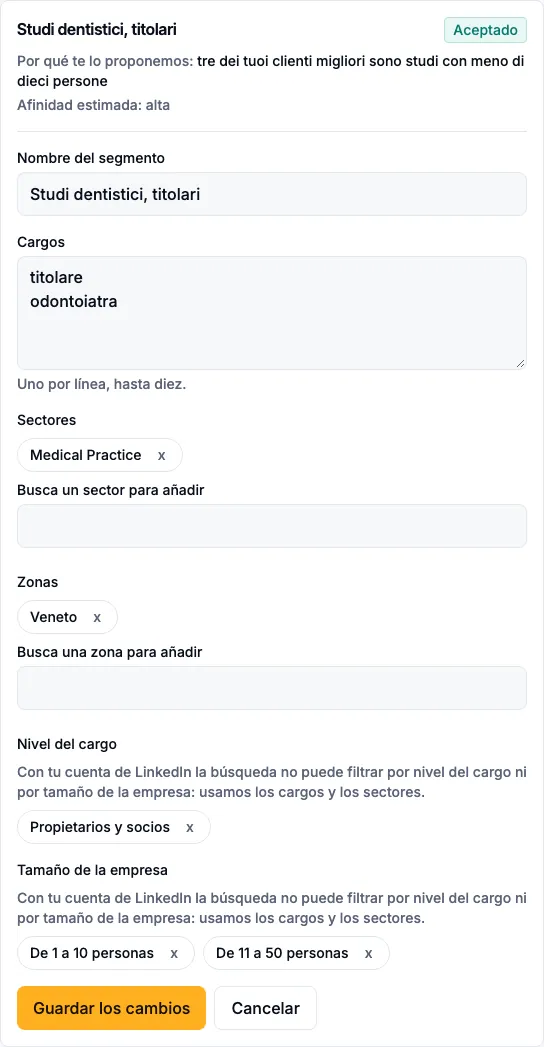
Con una cuenta de Sales Navigator también puedes filtrar por nivel del cargo y tamaño de la empresa; con las demás cuentas usamos los cargos y los sectores.
Las búsquedas #
En el paso 4 ves, para cada segmento aceptado, una búsqueda ya lista y probada de verdad: el número real de personas que encuentra y las cinco primeras.
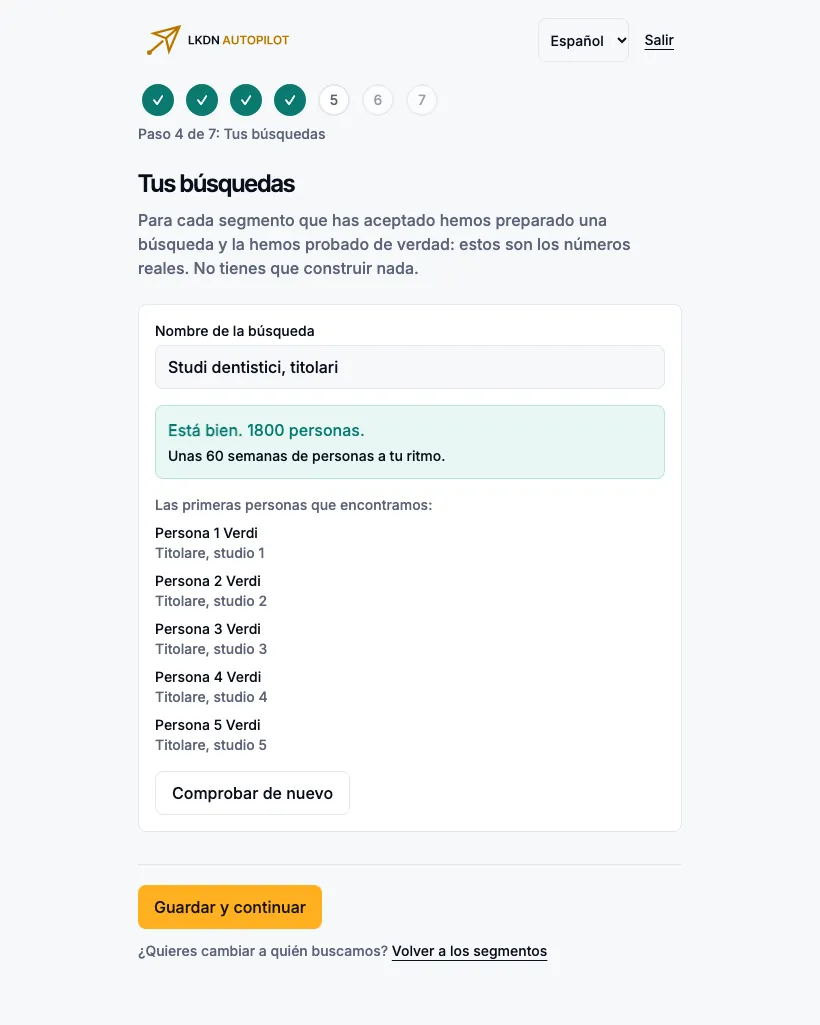
El número tiene un significado preciso:
- Está bien: hay suficientes personas, y te decimos para cuántas semanas de trabajo a tu ritmo.
- Muchas: se puede empezar así; con un filtro más la búsqueda se vuelve más precisa.
- Muy pocas: por debajo de un umbral mínimo la búsqueda no puede empezar. Te proponemos ampliarla con un clic (por ejemplo quitando las zonas o un filtro) o quitar el segmento.
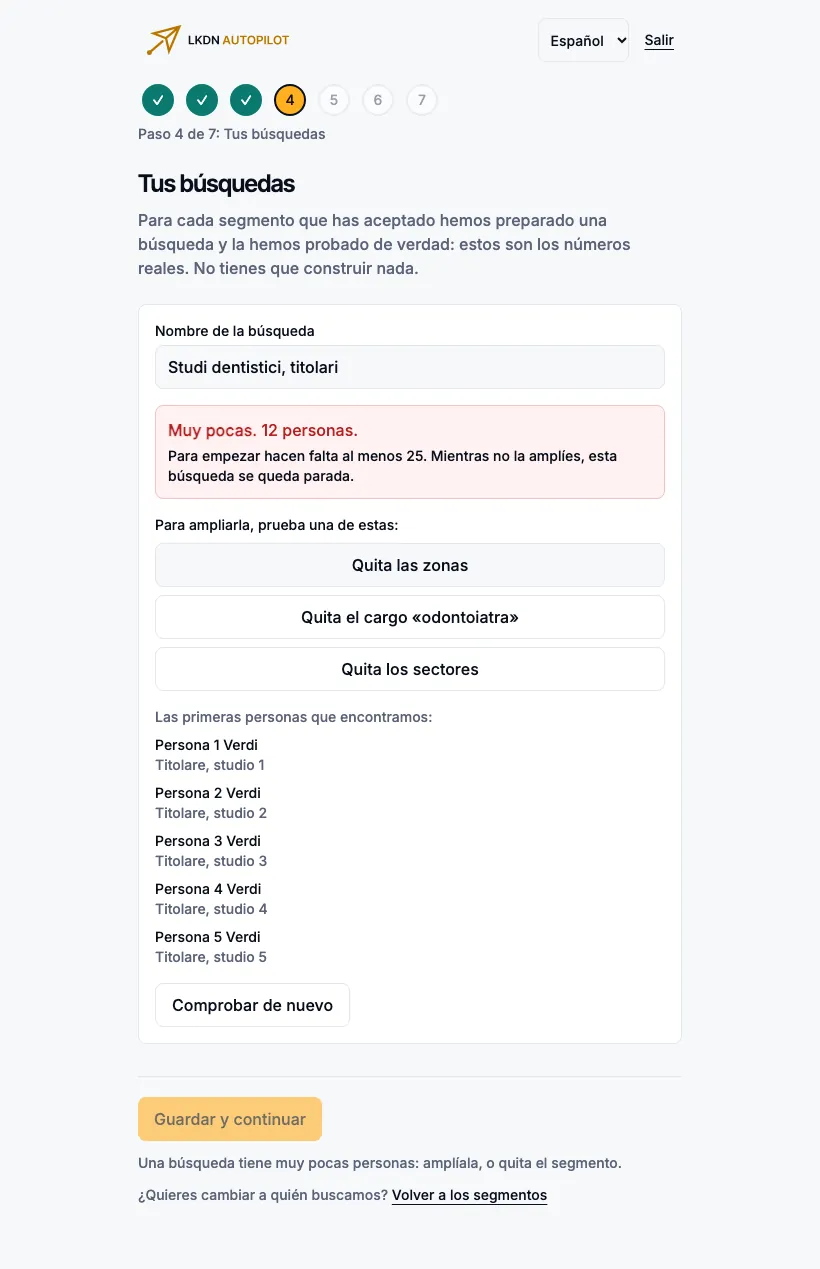
Cuando una búsqueda se queda sin personas, te lo decimos en el resumen del día, con la sugerencia de añadir otra.
La nota de invitación y la pregunta de apertura #
Son las dos únicas frases que el piloto envía en tu nombre. Las escribes (o las eliges) tú y las apruebas tú; en el momento del envío el sistema solo sustituye los marcadores por los datos de la persona.
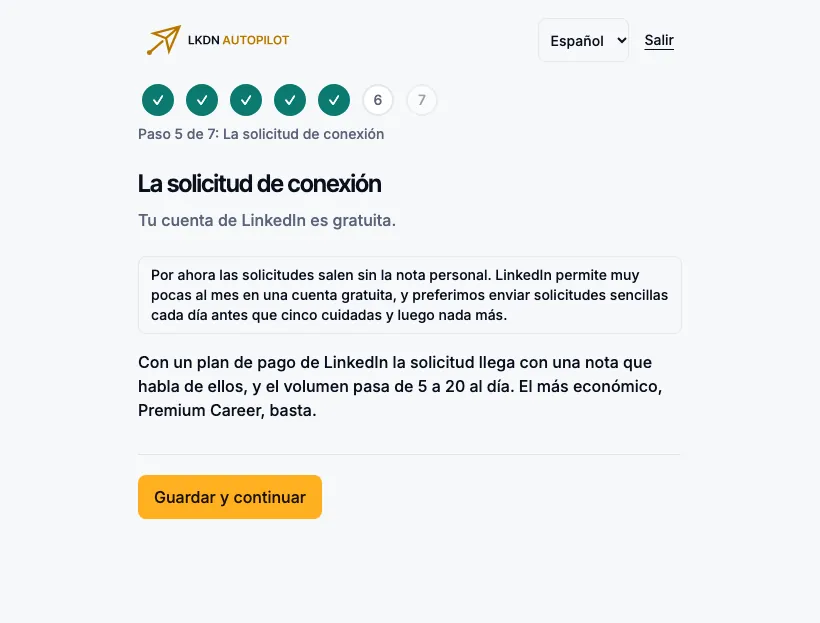
La solicitud de conexión #
La nota que acompaña la solicitud, de hasta 300 caracteres. Escríbela como la escribirías tú: las personas tienen que reconocerte. Puedes usar cuatro marcadores:
{nome}: el nombre. Si falta, la nota empieza con un simple saludo.{settore}: el sector. Si falta, se convierte en «tu sector».{azienda}: la empresa. Si falta, quitamos la parte de la frase que la contiene.{ruolo}: el cargo. Si falta, quitamos la parte de la frase que lo contiene.
Nunca sale una frase a medias. Cuando falta un dato, lo quitamos nosotros. Debajo del texto ves cómo lo leerían tres personas de ejemplo: con todos los datos, sin sector, sin nombre. Revisa siempre la versión sin datos: es la que recibirán muchos.
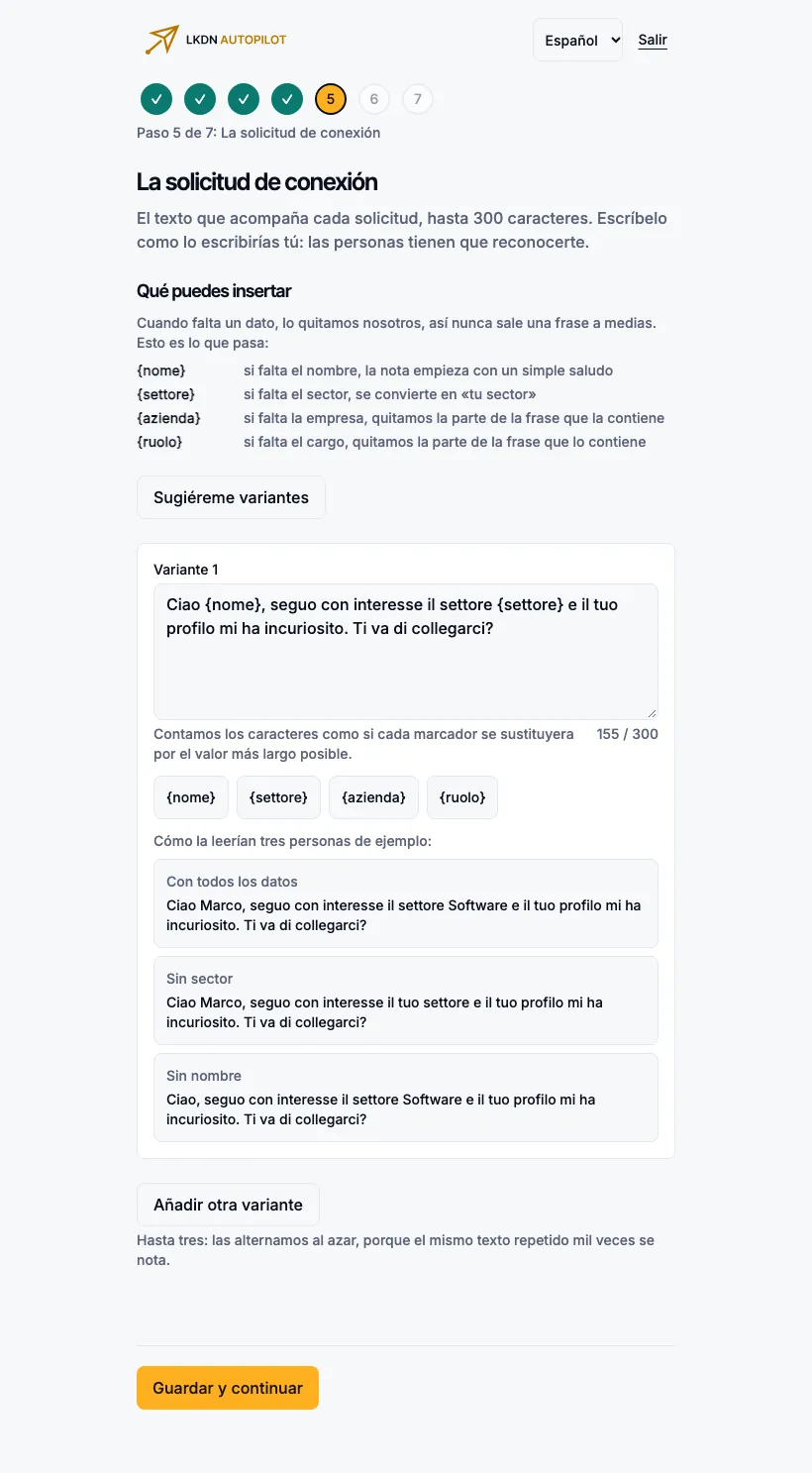
Puedes tener hasta tres variantes: las alternamos al azar, porque el mismo texto repetido mil veces se nota. Para escribir bien bastan unas pocas reglas, que la app comprueba por ti: nada de enlaces, nada de números de teléfono, nada de palabras enteras en mayúsculas, como máximo un signo de interrogación, nada de rayas.
Con una cuenta gratuita de LinkedIn este paso es solo de lectura: las solicitudes salen sin nota, porque LinkedIn permite muy pocas al mes. No te hacemos escribir un texto que tu cuenta no puede enviar.
La pregunta de apertura #
Es el primer mensaje después de la aceptación, de hasta 450 caracteres. Tiene que ser una pregunta, curiosa, sin enlaces, sin precios y sin ofertas: un mensaje que suena a propuesta comercial es la forma más rápida de perder a una persona recién conectada. Si tu pregunta habla de precios, de ofertas, de demos o de agenda, te avisamos y te preguntamos si quieres reescribirla; quien quiera puede dejarla como está, pero las reglas sobre lo demás (enlaces, teléfonos) se mantienen.
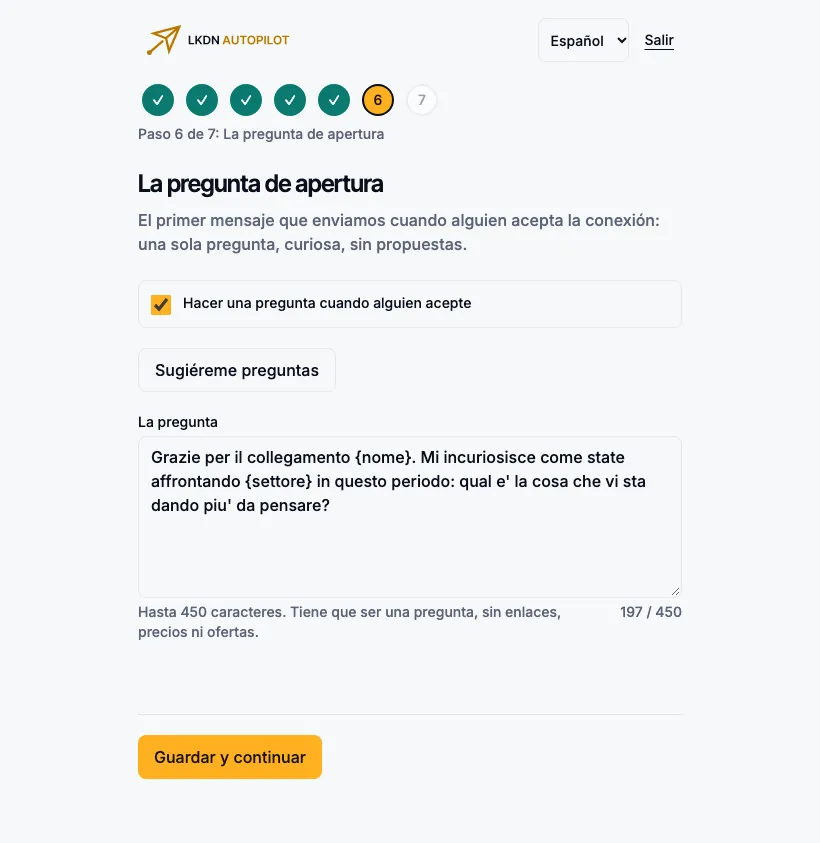
En los dos pasos puedes pulsar Sugiéreme variantes (o preguntas) para obtener borradores: los eliges, los corriges y los apruebas. El asistente prepara borradores durante la configuración; no escribe nada mientras el piloto trabaja.
El resumen y la activación #
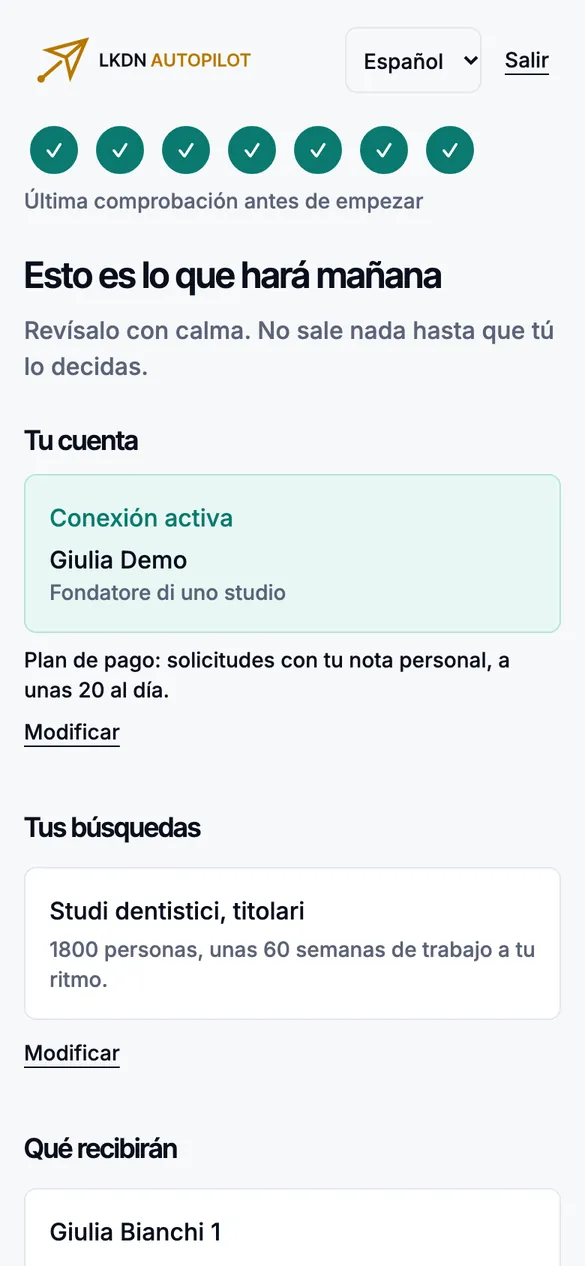
Terminados los siete pasos llegas al resumen: «Esto es lo que hará mañana». Es la pantalla más importante, y no sale nada hasta que tú lo decides. Te muestra:
- tu cuenta y el plan detectado;
- las búsquedas, con el número real de personas;
- lo que recibirían tres personas reales de tu primera búsqueda: la solicitud y la pregunta, ya escritas con sus datos;
- a cuántas personas visitaremos y a cuántas enviaremos la solicitud mañana, con los números reales de tu cuenta (al principio más bajos: consulta El calentamiento de la cuenta);
- las primeras personas con las que trabajaríamos.
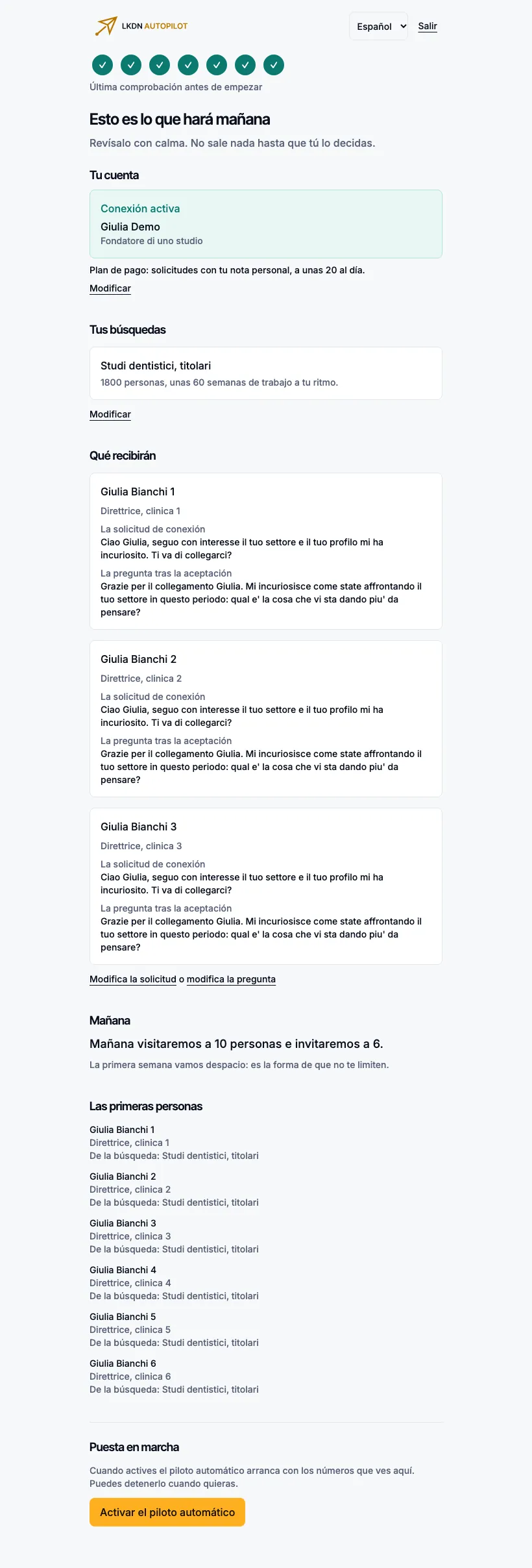
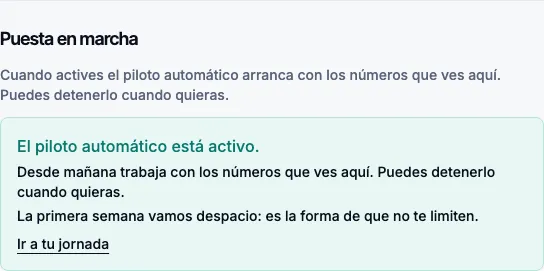
Si algo no te convence, los enlaces Modificar te llevan de vuelta al paso adecuado. Cuando todo esté en orden pulsa Activar el piloto automático.
Si la jornada dice «en preparación» #
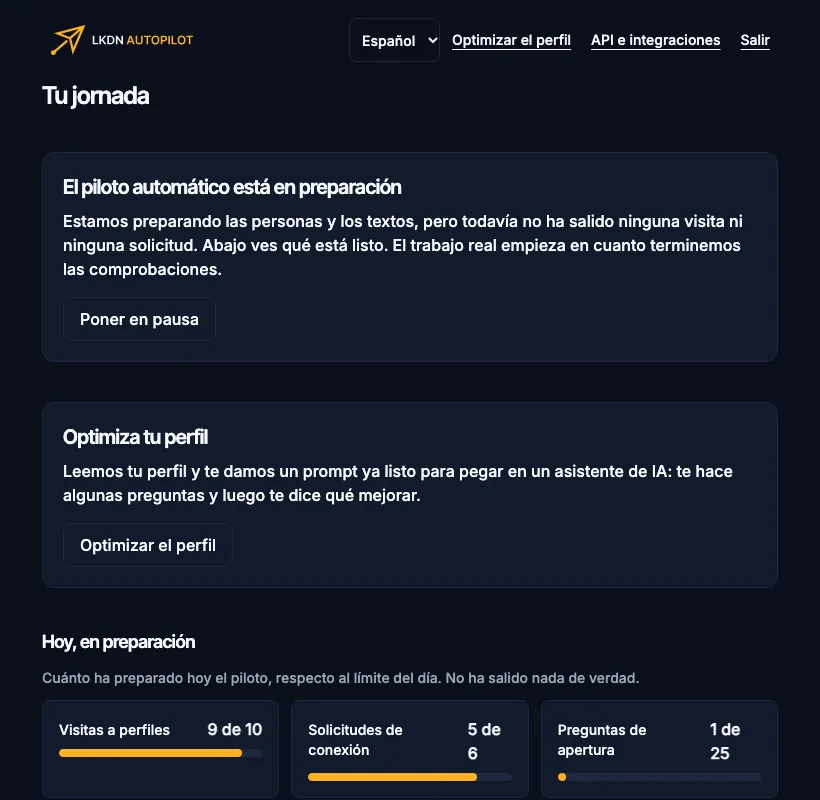
Puede pasar que, recién activado, tu jornada diga «El piloto automático está en preparación». Significa que todavía estamos preparando las personas y los textos y haciendo las comprobaciones en tu cuenta: todavía no ha salido ninguna visita ni ninguna solicitud, y los números que ves están etiquetados como «preparadas» y no como «enviadas». No tienes que hacer nada: en cuanto terminan las comprobaciones el trabajo real empieza solo y la etiqueta pasa a «activo».
El panel #
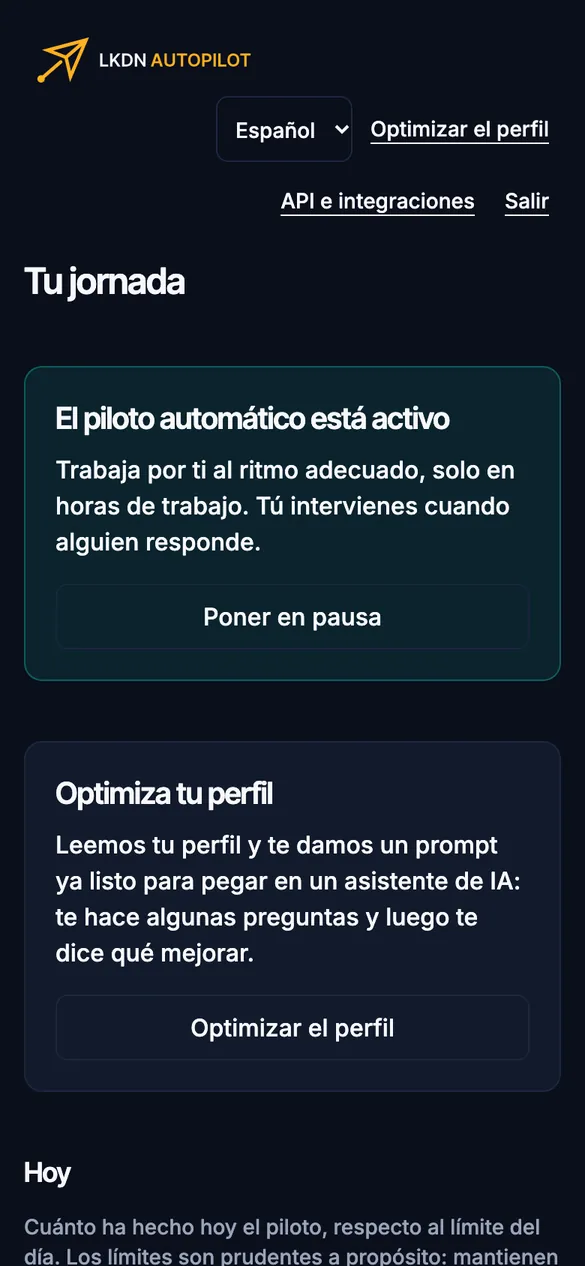
Después de la activación tu pantalla de cada día es Tu jornada. De arriba abajo:
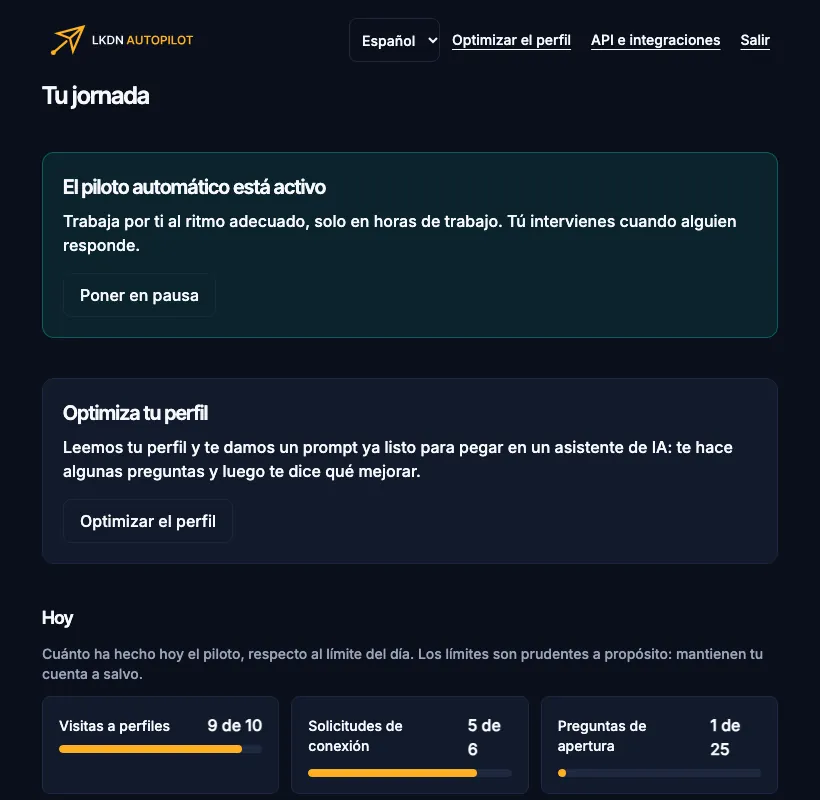
- El estado: activo, en preparación, en pausa (lo has detenido tú) o suspendido (por la suscripción, por la conexión o por nuestra parte). Si el piloto está parado, la pantalla dice por qué.
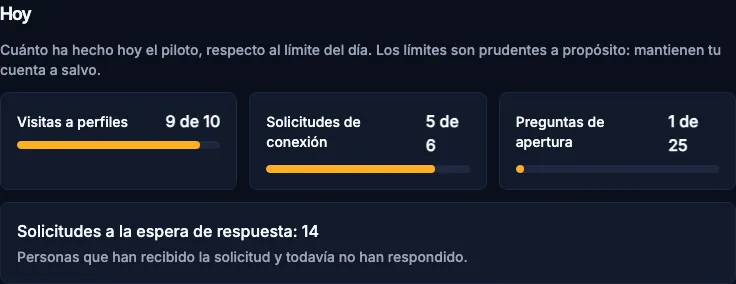
- Hoy: lo que ha hecho hoy el piloto, respecto al límite del día. Los límites son prudentes a propósito: mantienen tu cuenta a salvo.
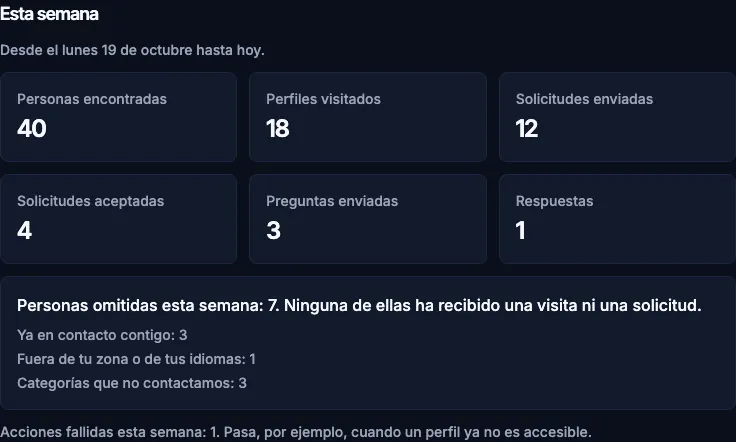
- Esta semana: las personas encontradas, los perfiles visitados, las solicitudes enviadas y aceptadas, las preguntas enviadas y las respuestas. Las personas omitidas tienen una línea aparte, con los motivos en palabras sencillas (categorías que no contactamos, fuera de tu zona o de tus idiomas, ya en contacto contigo): ninguna de ellas ha recibido una visita ni una solicitud.
- Han respondido: las personas que han respondido, con nombre, titular, empresa y un enlace para abrir su perfil.
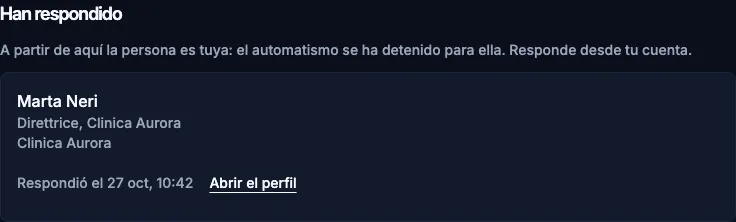
- Últimas actividades: la lista de las últimas veinte cosas que han pasado, por persona. Es tu lista de contactos recientes: ves a quién se ha encontrado, visitado, invitado, quién ha aceptado, a quién se le ha enviado la pregunta, a quién se ha omitido y por qué.
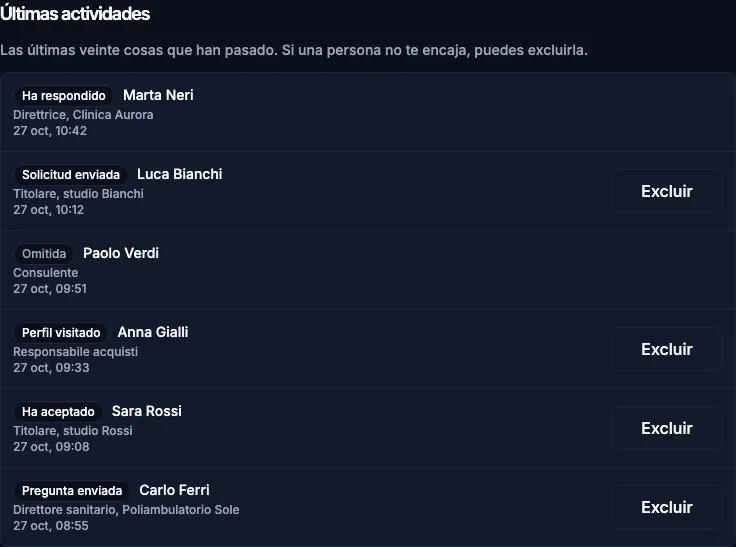
Arriba a la derecha también encuentras los enlaces a Optimizar el perfil y a API e integraciones.
Excluir a una persona #
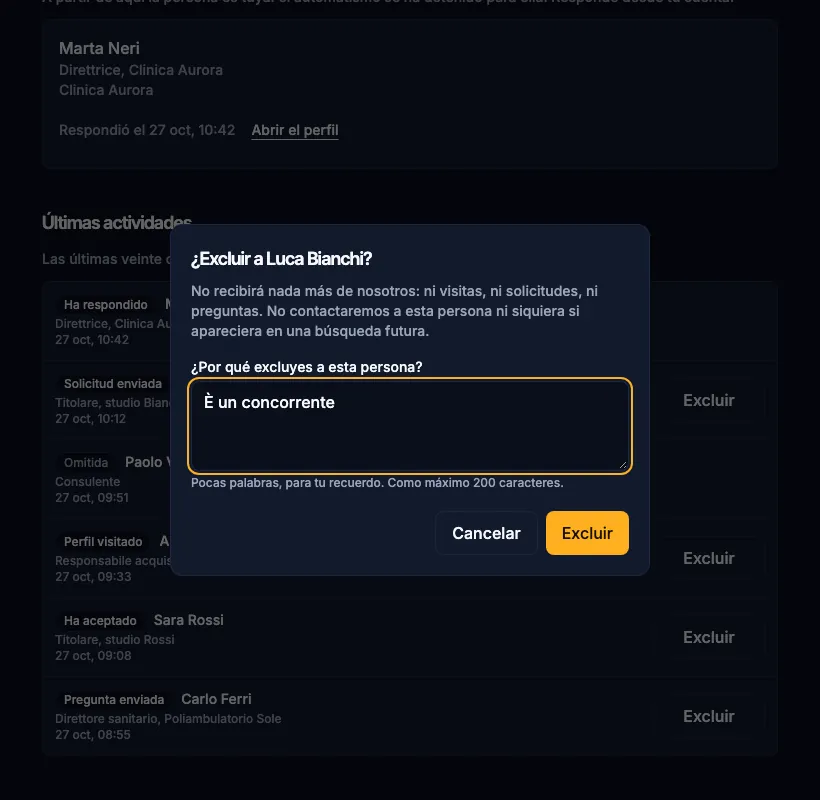
Si una persona no te interesa (un competidor, un amigo, alguien a quien no quieres molestar) pulsa Excluir junto a su nombre, escribe el motivo en pocas palabras (para que tú lo recuerdes, como máximo 200 caracteres) y confirma. A partir de ese momento no recibirá nada más de nosotros, ni visitas ni solicitudes ni preguntas, ni siquiera si apareciera en una búsqueda futura. La exclusión vale también para quien ya ha recibido la solicitud; no se puede excluir a quien ya ha respondido.
Qué pasa cada día #
El piloto trabaja solo en los días y en el horario de trabajo: por defecto de lunes a viernes, de 9 a 18 en tu zona horaria, saltándose los días que has indicado. Nunca trabaja en domingo. Cada día, en pocas palabras:
- Encuentra a las personas. Una vez al día, antes de que empiece la jornada, carga unas cuantas personas nuevas de tus búsquedas y descarta enseguida las que no se deben contactar.
- Comprueba antes de tocar a nadie. También la visita a un perfil es un contacto: la persona recibe la notificación de que lo has mirado. Por eso, antes de visitar, comprobamos que la persona no esté en una categoría que no contactamos, que no sea ya uno de tus contactos, que no esté fuera de los países y de los idiomas que has elegido y que no haya sido excluida. Si algo no cuadra, la persona se omite antes de la visita, y te lo decimos.
- Visita los perfiles de unas cuantas personas, a intervalos irregulares.
- Envía las solicitudes de conexión a las personas visitadas el siguiente día laborable, de modo que la visita y la solicitud nunca caigan el mismo día.
- Comprueba quién ha aceptado, dos veces al día. Quien ha aceptado recibe la pregunta de apertura unas horas después de la aceptación, siempre en horario de trabajo.
- Te avisa: cada vez que alguien responde, y con un resumen una vez al día a la hora que has elegido.
- Hace limpieza: las solicitudes que se quedan sin respuesta durante más o menos un mes se retiran, para mantener en orden la cola de LinkedIn.
A la misma persona no se la contacta dos veces seguidas: no le volvemos a escribir si ya ha recibido la solicitud, si ha respondido o si ya es uno de tus contactos.
El resumen del día #
Una vez al día, a la hora que has elegido en el paso 7, recibes un email con lo que ha pasado: personas encontradas, visitadas, invitadas, que han aceptado, preguntas enviadas, respuestas, solicitudes pendientes, cuánto del límite del día se ha usado, y las cosas que requieren atención (una búsqueda que se ha quedado sin personas, una conexión que hay que restablecer). Si el piloto está parado, lo dice ya en el asunto, con el motivo. Los días sin ninguna actividad y sin problemas, el email no llega.
Qué hacer cuando llega una respuesta #
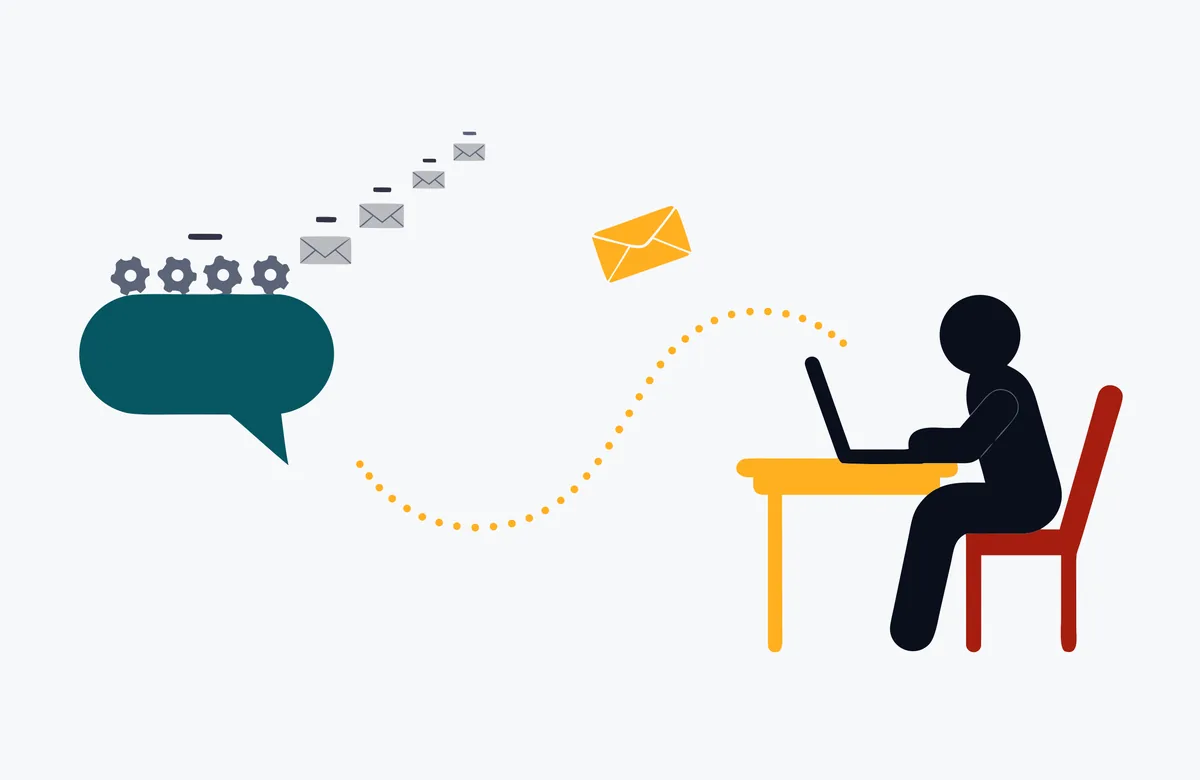
Cuando una persona responde, todo se detiene para ella: ninguna visita, ningún otro mensaje, para siempre. Justo después, normalmente en menos de cinco minutos, recibes un email de aviso con quién ha respondido, su titular, qué le habíamos preguntado, qué ha respondido y el enlace para abrir la conversación en LinkedIn. Si llegan varias respuestas a la vez, las agrupamos en un único email; no te enviamos más de uno cada diez minutos.
Lo que haces tú:
- Lee el email y abre la conversación en LinkedIn con el enlace.
- Responde desde tu cuenta, como lo harías a mano. Respondes tú porque la persona te estaba esperando a ti: el piloto nunca escribe en tu lugar en las conversaciones.
- Si la persona merece un seguimiento, llévala a tu CRM o a tu forma de trabajar de siempre. Nosotros no guardamos negociaciones.
Para quien quiera llevar los mensajes a su propio CRM, existe la API.
Poner en pausa y reanudar #
Puedes detener el piloto automático cuando quieras, por vacaciones, por un periodo en el que no quieres contactos nuevos, para revisar los textos. En el panel pulsa Poner en pausa: a partir de ese momento no sale ninguna visita ni ninguna solicitud. Para volver a empezar pulsa Reanudar.
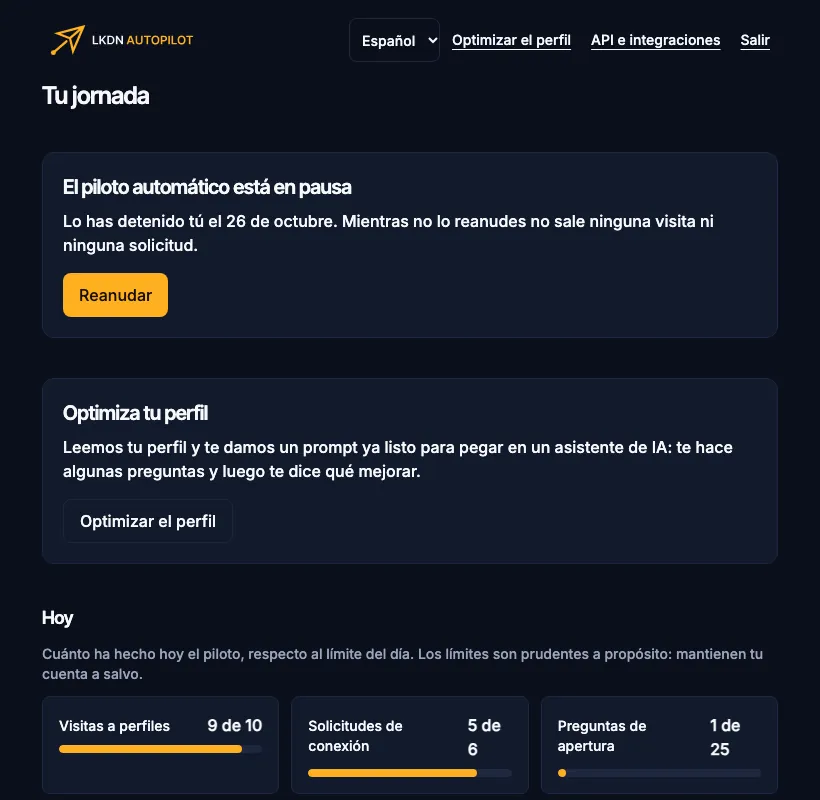
Lo que debes saber:
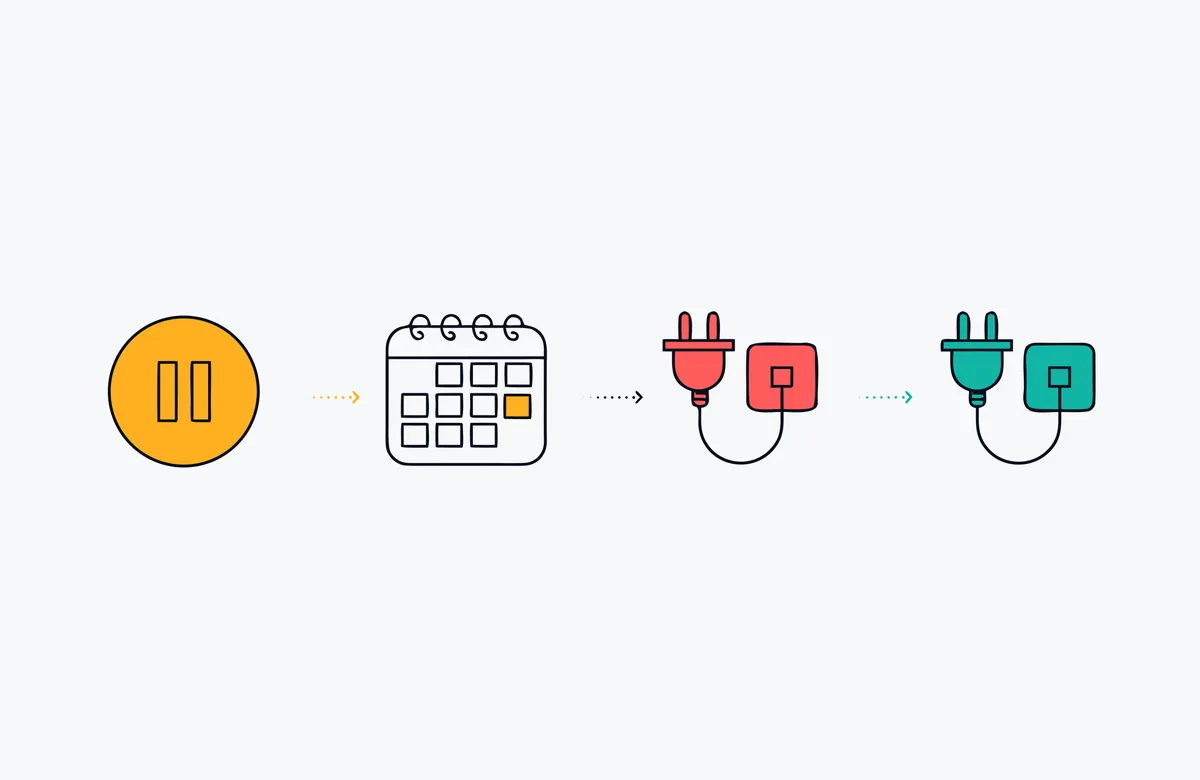
- Las personas y los textos se quedan donde están. Cuando reanudas, el trabajo continúa desde donde se había detenido.
- Una pausa larga libera la conexión. Si la pausa dura 30 días, cerramos la conexión con tu cuenta de LinkedIn: mantenerla abierta para una cuenta parada no tiene sentido. No pierdes nada de lo que has configurado. Cuando reanudas, vuelves a conectar tu cuenta con un clic (el paso 1 te dice que la conexión se había cerrado) y el piloto vuelve a empezar.
- Después de una pausa larga se vuelve a empezar despacio. Una cuenta que ha estado parada mucho tiempo y se vuelve a conectar empieza de nuevo desde el primer día del calentamiento.
- No confundas tu pausa con las nuestras. Si ves «Suspendido», no has sido tú: puede ser la suscripción que no está activa, la conexión que no funciona, o una comprobación nuestra sobre tu cuenta. La pantalla dice cuál, y para la suscripción y la conexión te da el botón adecuado.
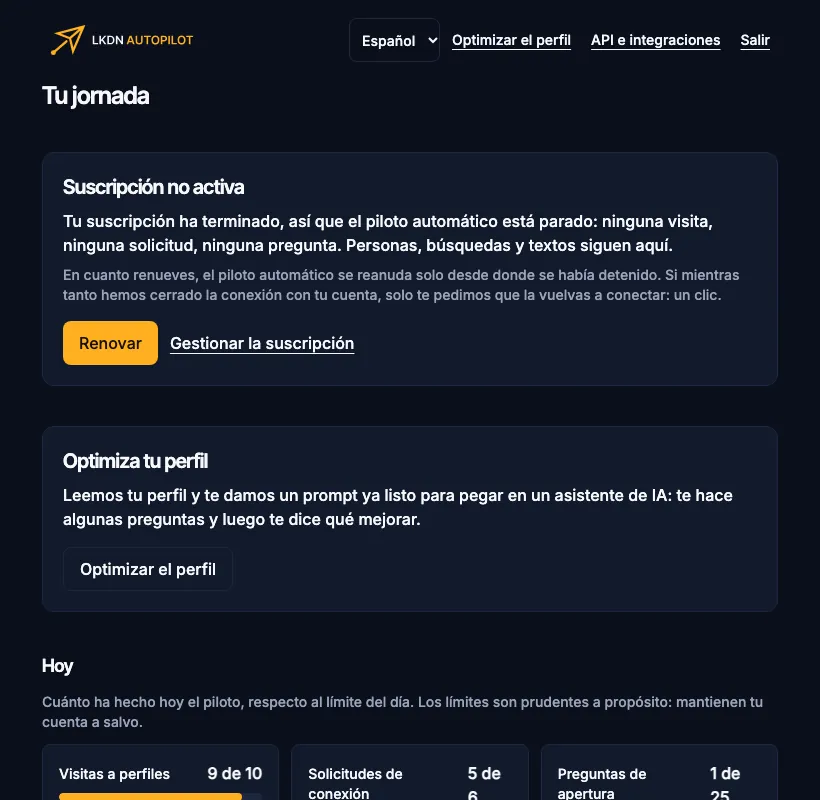
Si la suscripción vence o se suspende, el piloto se detiene solo, con el mensaje «Suscripción no activa»: las personas, las búsquedas y los textos se quedan. En cuanto renuevas, continúa desde donde se había detenido; si mientras tanto hemos cerrado la conexión, solo te pedimos que la vuelvas a conectar.
Límites y ritmo #
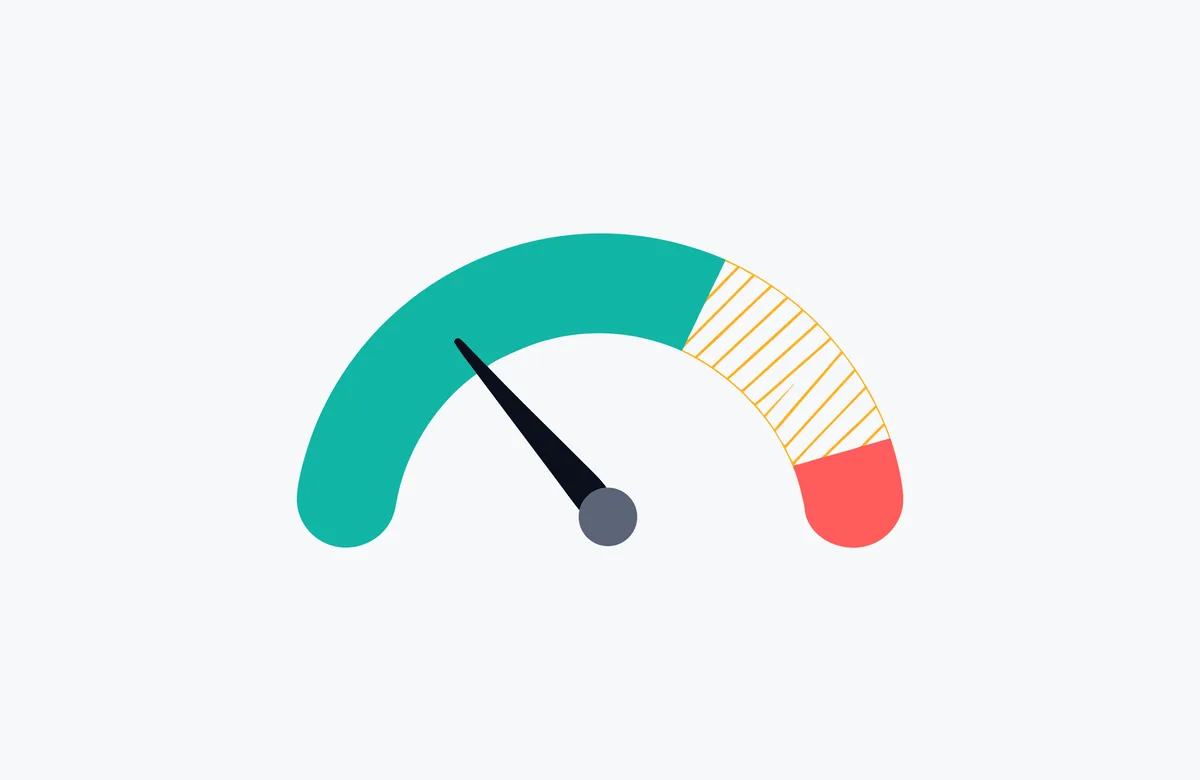
Una cuenta de LinkedIn que se comporta como una persona dura. Una que hace demasiado, demasiado deprisa, acaba limitada. Por eso el piloto trabaja con límites prudentes, iguales para todos los clientes, decididos en un único punto del sistema.
El ritmo normal (puedes verlo siempre en la línea «Hoy» del panel):
| Qué | Con un plan de pago de LinkedIn | Con una cuenta gratuita |
|---|---|---|
| Solicitudes de conexión al día | hasta 20 | unas 5, sin nota |
| Solicitudes de conexión en 7 días | como máximo 100 | como máximo 100 |
| Visitas a perfiles | hasta 30 | menos |
| Preguntas de apertura | hasta 25 | menos |
Las cifras de los primeros días son más bajas: consulta El calentamiento de la cuenta. También una cuenta con menos de 500 contactos se mantiene en un ritmo más bajo.
Nuestros topes máximos, por debajo de los de LinkedIn. Aunque quisiera, el piloto no puede superar unos topes que están un 20% por debajo de las indicaciones de los proveedores de la conexión y de LinkedIn, es decir, en el 80% de lo que se recomienda. Por ejemplo, nunca más de:
- 64 solicitudes de conexión al día;
- 160 solicitudes de conexión en una semana;
- 80 visitas y lecturas de perfiles al día, sumadas;
- 80 mensajes al día.
Son topes, no objetivos: el ritmo normal está mucho más abajo.
Un solo presupuesto, compartido #
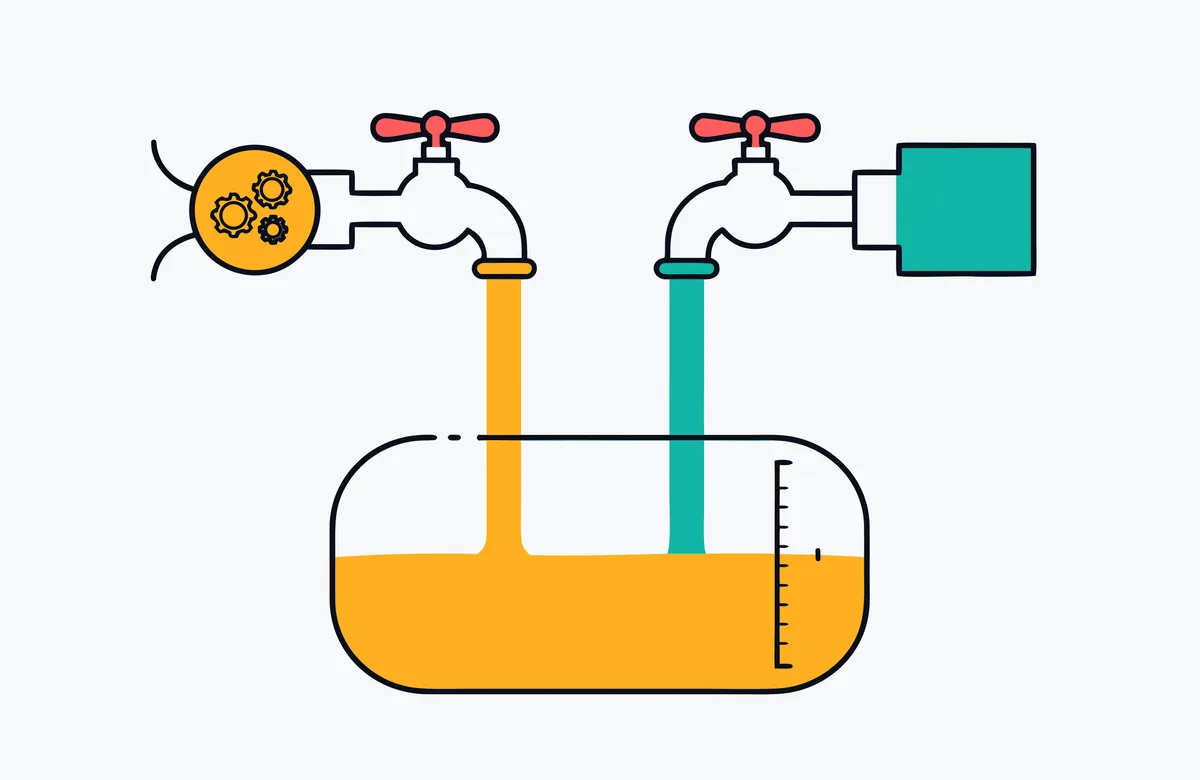
Tu cuenta tiene un solo presupuesto diario, el mismo para el piloto automático y para la API y los asistentes de IA. Si la API usa 5 solicitudes de conexión, el piloto tendrá 5 menos ese día. Ningún canal puede superarlo, en ningún caso: así es como la cuenta se mantiene a salvo.
Un ritmo humano #
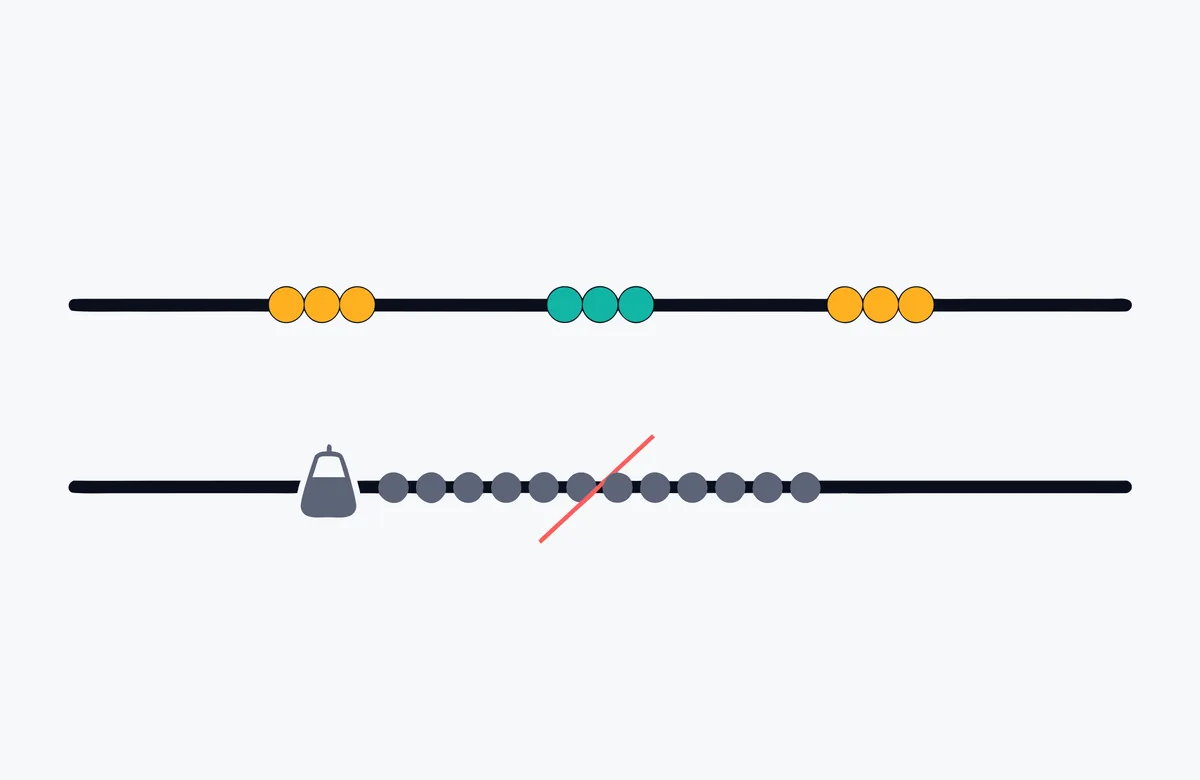
Una persona no mira un perfil cada cuatro minutos exactos, todos los días a la misma hora. El piloto tampoco:
- las acciones no siguen un reloj fijo: se reparten en dos, tres o cuatro sesiones a lo largo del día, con pausas entre ellas;
- la jornada empieza a una hora aleatoria después de que se abra el horario de trabajo, no siempre a las 9 en punto;
- la cantidad cambia de un día a otro: cada día el piloto hace una cantidad distinta, entre el 70% y el 100% del límite, y una vez por semana una jornada más ligera;
- los tipos de acción están mezclados: las visitas, las solicitudes y los mensajes no se hacen en bloques separados y ordenados.
Por eso, mirando el panel, nunca encontrarás dos días idénticos: es intencionado.
El riesgo, dicho claramente #
La automatización en LinkedIn nunca está libre de riesgo. A LinkedIn no le gusta el uso automatizado de los perfiles: nuestros límites existen para reducir el riesgo, no lo eliminan. Según nuestra experiencia, LinkedIn suele enviar hasta tres avisos antes de una suspensión definitiva, así que si llega uno hay tiempo para frenar y corregir; a la primera señal de problema el piloto automático se detiene solo y te avisa. Pero es una experiencia, no una regla ni una garantía: la decisión es de LinkedIn y, como dicen los Términos del servicio, el riesgo sigue siendo tuyo. LKDN Autopilot no está afiliado a LinkedIn.
El calentamiento de la cuenta #
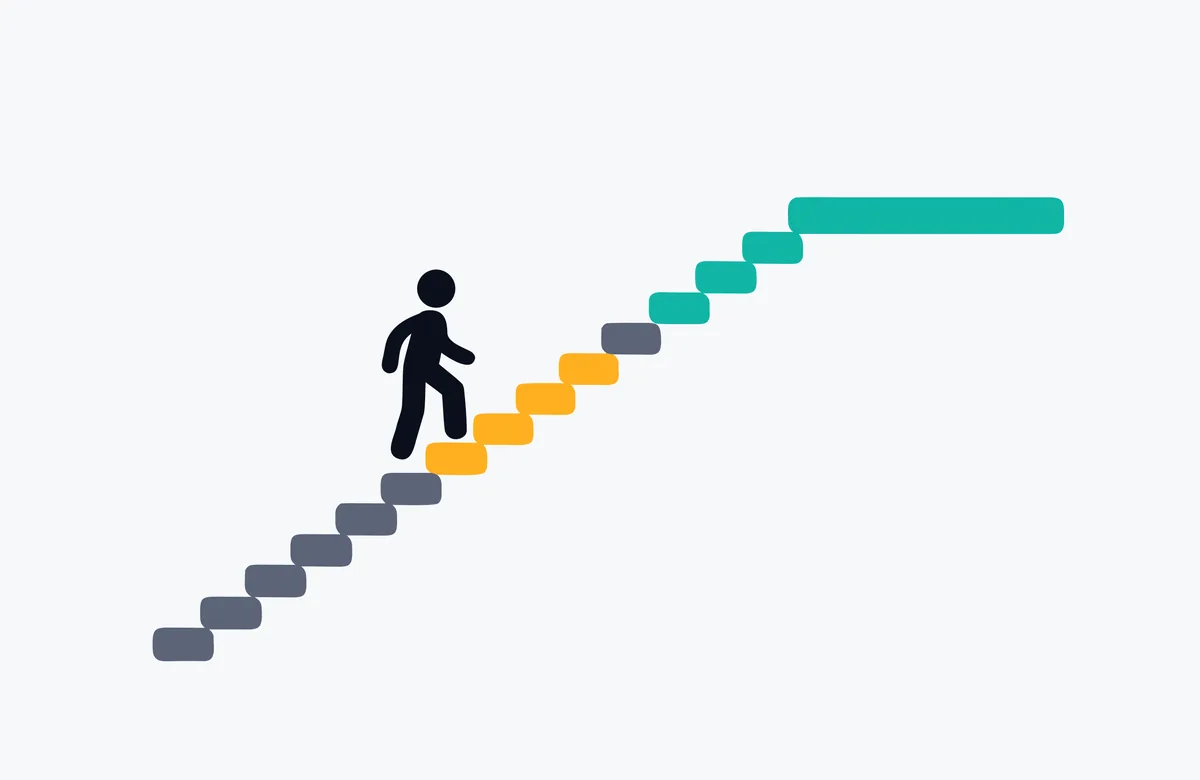
LinkedIn mira con más atención las cuentas nuevas, o las que después de mucho tiempo vuelven a hacer cosas. Por eso, cuando una cuenta empieza con nosotros o vuelve a empezar después de una parada larga, el piloto arranca despacio y sube de forma gradual. Ocurre automáticamente: no tienes que hacer nada.
El calentamiento vuelve a empezar desde el día 1 para:
- una cuenta nueva, en la primera conexión;
- una cuenta parada durante 14 días sin actividad;
- una cuenta conectada de nuevo después de una pausa larga (la que libera la conexión).
Los escalones, día a día:
| Días | Solicitudes de conexión al día | Visitas al día | Mensajes al día |
|---|---|---|---|
| Del 1 al 3 | 6 | 10 | 10 |
| Del 4 al 7 | 10 | 15 | 15 |
| Del 8 al 14 | 15 | 20 | 25 |
| Después del día 14 | crece como máximo 5 al día cada semana, hasta el límite de tu plan | crece como máximo 5 al día cada semana, hasta el límite | crece como máximo 5 al día cada semana, hasta el límite |
Las cuentas con menos de 500 contactos se quedan en el último escalón (15 solicitudes al día, 20 visitas, 25 mensajes) hasta que superan los 500. Es una decisión para protegerte: con pocos contactos LinkedIn puede retener las solicitudes para una verificación.
En el resumen lo ves como una frase («La primera semana vamos despacio: es la forma de que no te limiten») y en los números de «Mañana visitaremos a… e invitaremos a…», que ya son los del escalón en el que te encuentras.
Por qué a veces va más lento #
Puede pasar que veas menos acciones de las que esperabas. Casi siempre es intencionado. Los motivos más comunes:
- El calentamiento. Una cuenta nueva, o conectada de nuevo después de una parada, empieza despacio.
- El plan de LinkedIn. Con una cuenta gratuita el volumen es de unas 5 solicitudes al día y sin nota.
- El ritmo humano. Una jornada más ligera a la semana, y días a medio camino entre el 70% y el 100% del límite.
- Días u horas fuera del trabajo. Fuera de los días y de las horas de trabajo, o en los días que has indicado para saltar, el piloto no hace nada.
- El piloto parado. En pausa, suspendido por la suscripción o por la conexión: el panel lo dice arriba.
- El freno cuando LinkedIn señala un límite. Es el último caso, y el más importante.
Cuando LinkedIn frena #
Si LinkedIn señala un límite (una solicitud rechazada por límite alcanzado, o demasiadas solicitudes seguidas), el piloto no insiste:
- detiene las solicitudes de conexión durante el resto de ese día y las 24 horas siguientes, o bien, si la señal es más general, detiene todas las acciones hasta el día siguiente;
- si la señal se repite dos días seguidos, reduce a la mitad durante 7 días las solicitudes de conexión y los mensajes, y después vuelve al ritmo normal.
La app te lo muestra: en la cuenta que va más despacio aparece el motivo, así sabes que no es una avería. No tienes que hacer nada: el piloto se reanuda solo. Si te parece que el freno dura demasiado, o si LinkedIn te ha enviado un aviso sobre tu cuenta, escríbenos: ante la duda, detenlo tú con Poner en pausa.
Optimiza tu perfil #
Cada solicitud que envía el piloto hace que un desconocido abra tu perfil antes de decidir. Un titular genérico o una sección «Acerca de» vacía hacen perder aceptaciones que ninguna nota recupera. La redacción del perfil no la hacemos nosotros por ti: te damos la guía de trabajo.
Desde el panel (enlace arriba, o la ficha Optimiza tu perfil) abres la página, pulsas Leer mi perfil y ves lo que hemos leído: secciones presentes, recuentos, secciones vacías. Después copias un prompt ya preparado y lo pegas en un chat nuevo de ChatGPT, Claude o Gemini: te hace algunas preguntas y luego te dice qué mejorar, sección por sección, con los textos para pegar.

De tu perfil no guardamos nada: el prompt existe solo en esa página hasta que la dejas, y la lectura no avisa a nadie. Vuelve a leer cada texto antes de publicarlo: la IA puede equivocarse en los hechos. La lectura se puede hacer un número limitado de veces al día, que la página te muestra.
Usar también la API y los asistentes de IA #
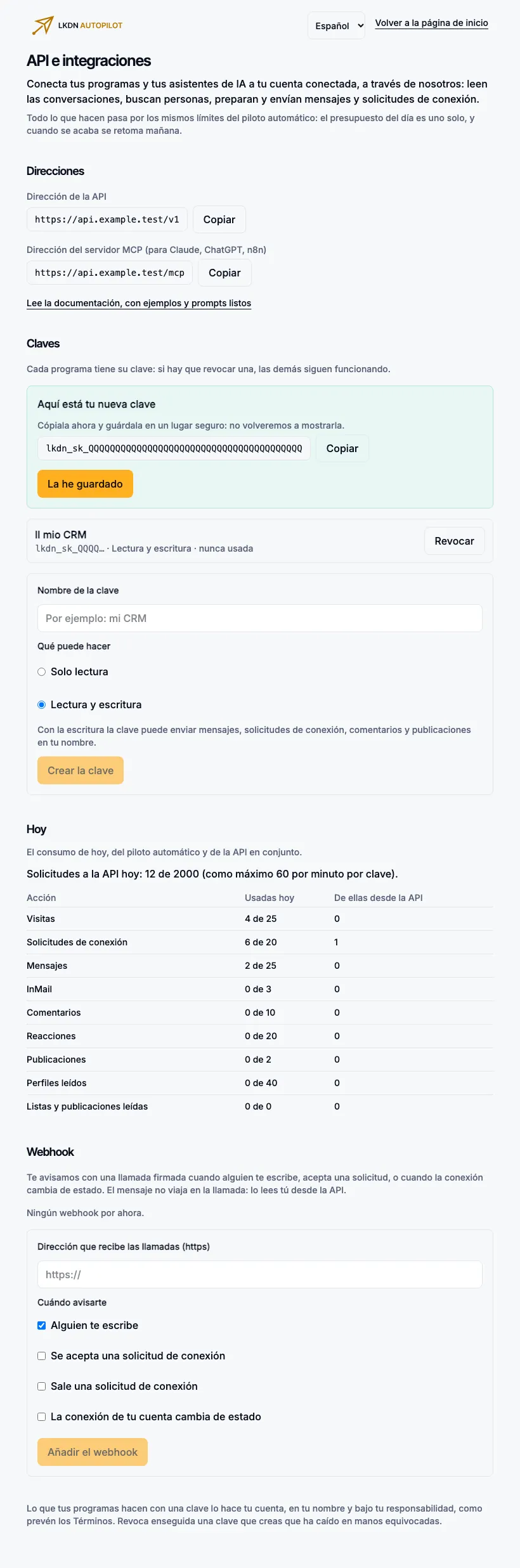
Si tienes un CRM, automatizaciones (n8n, Make, Zapier) o un asistente de IA (Claude, ChatGPT), pueden usar tu cuenta de LinkedIn conectada, a través de nosotros: leer las conversaciones, buscar personas, enviar mensajes y solicitudes de conexión. En la app está la página API e integraciones: creas una clave para cada programa (de solo lectura, o de lectura y escritura), la copias una sola vez y la guardas en un lugar seguro. El acceso a la API se activa bajo petición, por cuenta: escríbenos.
Tres cosas que recordar:
- El presupuesto es el mismo que el del piloto automático, como hemos visto en Límites y ritmo: la tabla «Hoy» de esta página muestra cuánto ha usado cada uno.
- Las conversaciones no las guardamos. Cuando las lees desde la API, las leemos en ese momento desde tu cuenta y te las pasamos.
- Lo que hace una clave lo hace tu cuenta, bajo tu responsabilidad. Guarda las claves en un servidor, nunca en una página web, y revoca enseguida la que creas que ha caído en malas manos.
Todos los detalles, los ejemplos y los prompts listos para usar están en la documentación de la API.
Desde el teléfono #
La app también funciona desde el teléfono: la configuración está pensada en una columna cada vez, y el panel te permite controlar la jornada, poner en pausa y reanudar estés donde estés. El botón de arriba, Salir, cierra la sesión.
Preguntas frecuentes #
¿Cuánto tiempo se tarda en configurarlo todo? Unos doce minutos, si conoces a tus mejores clientes. Puedes parar y retomar: los pasos se guardan solos.
¿Ustedes ven mi contraseña de LinkedIn? No. La escribes en la página segura de la conexión alojada, nosotros no la vemos y no la guardamos.
¿Necesito un plan de pago de LinkedIn? No. Con una cuenta gratuita se trabaja, con unas 5 solicitudes al día y sin la nota personal. El plan de pago más económico, Premium Career, es suficiente y lleva el volumen a 20 al día, con la nota.
¿Hace falta Sales Navigator? No. Solo añade filtros de búsqueda.
¿Tengo que construir yo las búsquedas? No: las construimos nosotros a partir de tus mejores clientes. Tú confirmas los segmentos y revisas los números.
¿El piloto escribe mensajes inventados por la IA? No. La IA propone borradores durante la configuración, y tú los apruebas. En cada envío sale tu texto, con los marcadores sustituidos. Ningún modelo escribe mensajes en el momento del envío.
¿Qué pasa cuando alguien responde? El piloto se detiene para esa persona, para siempre, y te escribe un email. Respondes tú, desde tu cuenta.
¿El piloto envía recordatorios a quien no responde? No. Una solicitud, una pregunta si la persona acepta, y se acabó.
¿Puedo detenerlo? Siempre, desde el panel con Poner en pausa. Cuando quieras, Reanudar.
¿Y si no lo uso durante un mes? Después de 30 días de pausa cerramos la conexión con tu cuenta, porque no sirve de nada mantenerla abierta. Al reanudar la vuelves a conectar con un clic y se empieza de nuevo con el calentamiento.
¿Cuántas solicitudes al día puedo esperar? Hasta 20 con un plan de pago, unas 5 con una cuenta gratuita, y menos en los primeros días. Son el ritmo, no una promesa de resultados.
¿Mi cuenta corre el riesgo de ser limitada? La automatización en LinkedIn nunca está libre de riesgo. Tenemos límites prudentes, un ritmo humano y un freno automático cuando LinkedIn señala un límite, pero no podemos eliminarlo: la decisión es de LinkedIn y el riesgo sigue siendo tuyo. Lee El riesgo, dicho claramente.
¿Se puede contactar a una persona dos veces? Normalmente no: no volvemos a escribir a quien ya ha recibido la solicitud, a quien ha respondido ni a quien ya es uno de tus contactos. A quien excluyes tú no le llega nunca nada más.
¿A qué personas no contactan? A quien pertenece a categorías que no contactamos (por ejemplo el network marketing), a quien ya es uno de tus contactos, a quien está fuera de los países y de los idiomas que has elegido, y a quien has excluido.
¿Puedo usar la API y el piloto a la vez? Sí. Usan el mismo presupuesto diario: lo que consume uno, se lo quita al otro.
¿Cómo me doy de baja? Desde la misma área donde compraste. Cuando la suscripción termina, el piloto se detiene y cerramos la conexión con tu cuenta.
Solución de problemas #
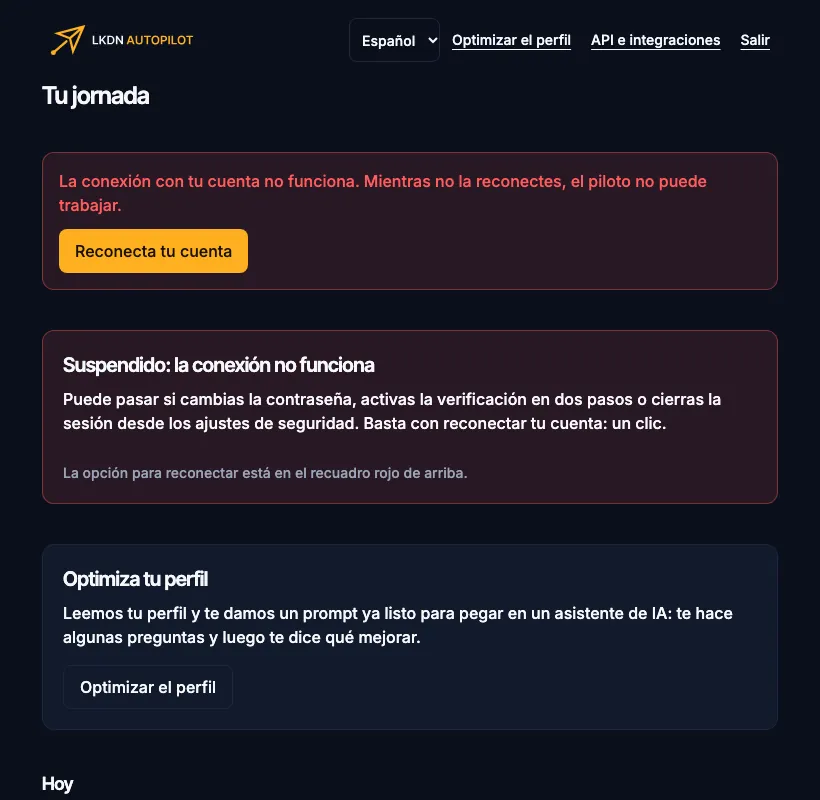
| Lo que ves | Qué significa y qué hacer |
|---|---|
| Recuadro rojo «La conexión con tu cuenta no funciona» | La conexión con LinkedIn se ha interrumpido: pasa si cambias la contraseña, activas la verificación en dos pasos o cierras la sesión desde los ajustes de seguridad. Pulsa Reconecta tu cuenta e inicia sesión de nuevo en la página segura. Continúa desde donde estaba. |
| «Suscripción no activa» | La suscripción ha terminado, está suspendida o ha vencido. Pulsa Renovar, o Gestionar la suscripción. En cuanto renuevas, el piloto se reanuda solo. |
| «El piloto automático está en pausa» | Lo has detenido tú. Pulsa Reanudar. |
| «Suspendido por nosotros» | Estamos revisando tu cuenta y mientras tanto no sale ninguna acción. Escribe a info@lkdnautopilot.com. |
| «En preparación» | Todavía estamos haciendo las comprobaciones: aún no ha salido ninguna visita ni ninguna solicitud. No tienes que hacer nada. |
| Hoy ha salido poco o nada | Mira el estado arriba. Después: ¿es un día de trabajo? ¿Estás dentro del horario? ¿Es un día que has indicado para saltar? ¿Estás en los primeros días del calentamiento? ¿Has usado el presupuesto del día (también con la API)? O bien LinkedIn ha frenado: consulta Por qué a veces va más lento. |
| Una búsqueda está en «Muy pocas» | Amplíala con una de las sugerencias (por ejemplo quita las zonas) o quita el segmento. Basta una búsqueda que esté bien para empezar. |
| Una búsqueda se ha quedado sin personas | Te lo decimos en el resumen del día: añade un segmento nuevo desde el paso 3. |
| El botón «Activar» se rechaza, o un paso no se completa | El mensaje dice qué falta; el resumen te lleva al paso que hay que terminar. |
| No llega el email de aviso | Revisa la carpeta de spam y la dirección elegida en el paso 7. Si acabas de cambiar de email, vuelve a abrir el paso 7 y guarda de nuevo. |
| No recuerdas la contraseña | En la página de acceso elige la recuperación: te enviamos un código de 8 cifras, válido 30 minutos. |
| LinkedIn te ha enviado un aviso sobre tu cuenta | Pon en pausa enseguida el piloto y escríbenos. No vuelvas a empezar hasta que hayamos hablado. |
Contacto #
Para cualquier duda escríbenos a info@lkdnautopilot.com: te respondemos nosotros. Para la API y el acceso a los asistentes de IA consulta la documentación. Las reglas que se aplican al servicio están en los Términos del servicio y en la política de privacidad.