
Handbuch für LKDN Autopilot
Diese Anleitung begleitet dich von der ersten Anmeldung bis zur täglichen Arbeit: wie du LinkedIn verbindest, wie du die Einrichtung in sieben Schritten ausfüllst, was der Autopilot jeden Tag tut, was du tust, wenn jemand antwortet, und wie du ihn pausierst. Die Bilder sind echte Bildschirmfotos der App mit erfundenen Beispieldaten: Namen, Zahlen und Adressen gehören keinem Kunden.
Drei Dinge, die du vorab wissen solltest:
- Der Autopilot arbeitet über dein LinkedIn-Konto, im Tempo eines Menschen. Er sucht, sieht sich Profile an, sendet Kontaktanfragen, stellt denen, die annehmen, eine Frage und hört auf, sobald jemand antwortet. Ab diesem Moment gehört das Gespräch dir.
- Nichts startet, bevor du es entscheidest. Die Einrichtung endet mit einer Zusammenfassung dessen, was er morgen tun würde. Der Autopilot wird erst aktiv, wenn du auf die Schaltfläche klickst, und du kannst ihn jederzeit anhalten.
- Wir versprechen keine Ergebnisse. Der Autopilot erledigt die lange, sich wiederholende Arbeit beständig; wie viele Personen annehmen und antworten, hängt davon ab, wen du suchst, was du schreibst und wie sich dein Profil präsentiert. Wir versprechen keine bestimmte Zahl an Kontakten, Antworten oder Terminen.
Inhalt #
- Was es ist und was es tut
- Bevor du beginnst
- Bei der App anmelden
- LinkedIn sicher verbinden
- Die Einrichtung, Schritt für Schritt
- Die Segmente und die Suche
- Die Nachricht zur Kontaktanfrage und die Eröffnungsfrage
- Die Zusammenfassung und der Start
- Das Dashboard
- Was jeden Tag passiert
- Was tun, wenn eine Antwort kommt
- Pausieren und fortsetzen
- Limits und Tempo
- Die Aufwärmphase des Kontos
- Warum es manchmal langsamer ist
- Optimiere dein Profil
- Auch die API und KI-Assistenten nutzen
- Vom Smartphone
- Häufige Fragen
- Fehlerbehebung
- Kontakt
Was es ist und was es tut #
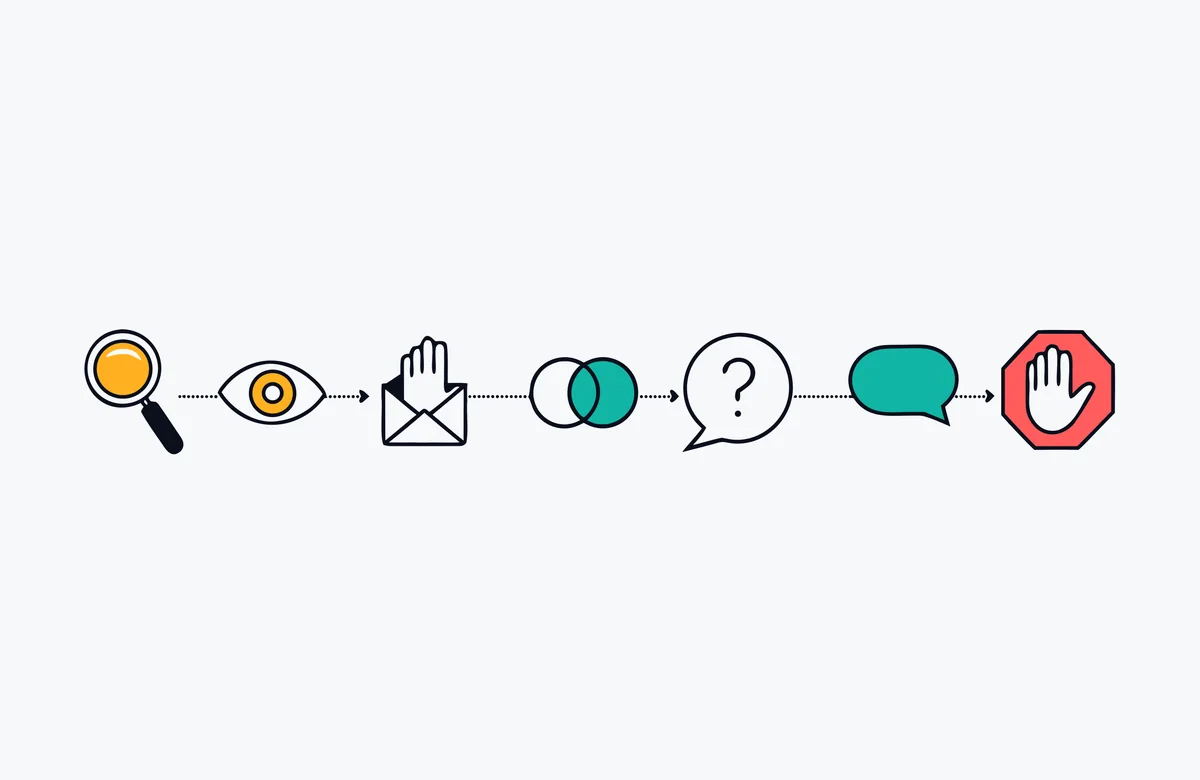
LKDN Autopilot erledigt für dich eine einzige Prospecting-Routine auf LinkedIn, über dein Konto. Du sagst uns, wer deine besten Kunden sind; wir bauen die Suchen, du bestätigst sie, und an jedem Arbeitstag tut der Autopilot Folgendes, in dieser Reihenfolge:
- Er sucht Personen, die deinen besten Kunden ähneln.
- Er besucht das Profil einer Person (sie sieht, dass du es dir angesehen hast).
- Am nächsten Arbeitstag sendet er die Kontaktanfrage, mit deiner persönlichen Nachricht, wenn dein LinkedIn-Tarif sie erlaubt.
- Wenn die Person annimmt, sendet er eine einzige Eröffnungsfrage.
- Wenn die Person antwortet, hört der Autopilot bei ihr auf und schreibt dir eine E-Mail. Ab da sprichst du.
Was er NICHT tut #
- Er führt keine Gespräche. Es gibt keine künstliche Intelligenz, die an deiner Stelle antwortet. Die KI hilft dir nur, während der Einrichtung Entwürfe vorzubereiten; hinaus geht der Text, den du freigegeben hast, mit ersetzten Platzhaltern. Kein Modell schreibt Nachrichten, während der Autopilot arbeitet.
- Er hakt nicht nach. Keine Folge von Erinnerungen: eine Anfrage, eine Frage, dann ist Schluss.
- Er ist kein CRM. Er speichert weder deine Verhandlungen noch die Gespräche. Die Antworten liest und bearbeitest du auf LinkedIn; wenn du sie in dein CRM übernehmen willst, kannst du die API verwenden.
- Er kontaktiert nicht alle. Er überspringt Personen aus Kategorien, die wir nicht kontaktieren (zum Beispiel Network-Marketing), Personen, die schon zu deinen Kontakten gehören, Personen außerhalb der Länder und Sprachen, die du gewählt hast, und Personen, die du ausgeschlossen hast.
- Er verspricht keine Zahlen und beseitigt das Risiko nicht: Mehr dazu im Abschnitt Limits und Tempo.
Bevor du beginnst #
Du brauchst wenig:
- Ein eigenes LinkedIn-Konto, das, mit dem du mit Kunden sprichst, mit einem gepflegten Profil. Jede Einladung bringt eine fremde Person dazu, dein Profil zu öffnen, bevor sie entscheidet: Ist es leer oder nichtssagend, rettet es kein Satz. Deshalb gibt es Optimiere dein Profil.
- Dein Smartphone oder die App griffbereit, wenn dein Konto die Bestätigung in zwei Schritten nutzt: Sie wird beim Verbinden abgefragt.
- Etwa zwölf Minuten und eine Vorstellung von drei bis fünf deiner besten Kunden, die du beschreiben kannst. Du musst die Suchfilter von LinkedIn nicht kennen: Die bauen wir.
Welcher LinkedIn-Tarif #
Es funktioniert mit jedem Konto, aber Nachricht und Volumen ändern sich. Den Tarif erkennen wir selbst: Du musst ihn nicht angeben.
| Dein Konto | Anfragen pro Tag | Nachricht mit der Anfrage |
|---|---|---|
| Kostenlos | etwa 5 | nein, die Anfrage geht ohne Nachricht hinaus |
| Kostenpflichtig, auch der günstigste Tarif | bis zu 20 | ja, bis zu 300 Zeichen |
| Sales Navigator | bis zu 20 | ja, bis zu 300 Zeichen, mit mehr Suchfiltern |
Der günstigste kostenpflichtige Tarif, Premium Career, genügt, und den empfehlen wir. Sales Navigator brauchst du nicht: Er fügt nur Suchfilter hinzu. Mit dem kostenlosen Konto erlaubt LinkedIn nur sehr wenige Anfragen mit Nachricht pro Monat: Wir senden lieber jeden Tag einfache Anfragen als fünf sorgfältige und danach nichts mehr. Wechselst du später zu einem kostenpflichtigen Tarif, erkennen wir das, und das Volumen steigt.
Bei der App anmelden #
Das Konto wird angelegt, wenn du den Dienst kaufst: Es gibt keine separate Registrierung. Du hast zwei Wege hinein, und beide führen an denselben Ort:
- Aus dem Bereich, in dem du gekauft hast, über den Link, den du dort findest: Du kommst hinein, ohne ein Passwort einzugeben.
- Über lkdnautopilot.com/app, mit deiner E-Mail-Adresse und dem temporären Passwort, das wir dir geschickt haben. Bei der ersten Anmeldung bitten wir dich, ein eigenes zu wählen.
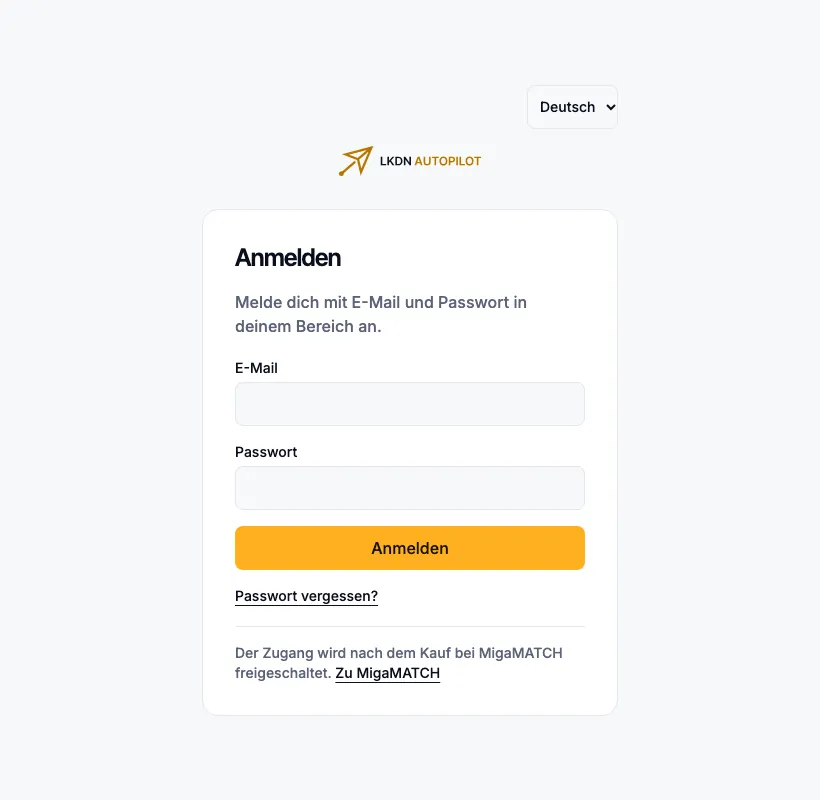
Bevor du loslegst, zeigen wir dir die Seite Bevor es losgeht: Du musst die Nutzungsbedingungen und die Datenschutzerklärung akzeptieren und einige Klauseln gesondert bestätigen. Ohne diese Bestätigungen geht es nicht weiter.
Passwort vergessen? Wähle auf der Anmeldeseite die Wiederherstellung: Wir senden dir per E-Mail einen Code mit 8 Ziffern, 30 Minuten gültig, und damit wählst du ein neues Passwort. Der Code funktioniert nur einmal, und die Zahl der Fehlversuche ist begrenzt.
LinkedIn sicher verbinden #
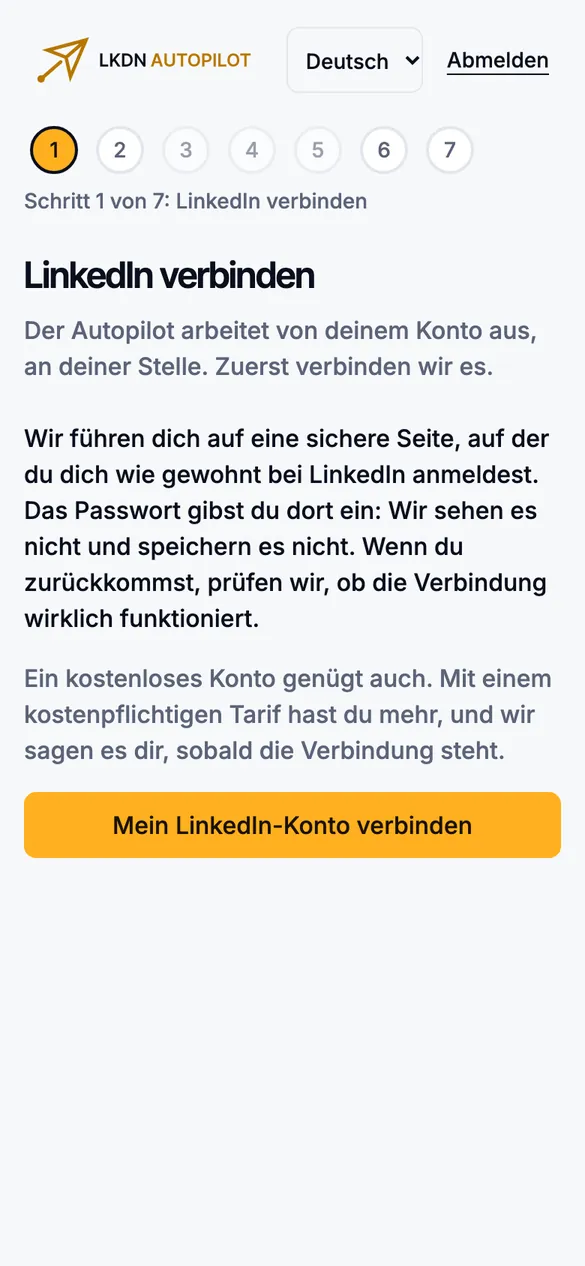
Der erste Schritt ist, dein Konto zu verbinden. Das geschieht über eine gehostete Verbindung: Du klickst auf die Schaltfläche, wir bringen dich auf eine sichere Seite, auf der du dich wie gewohnt bei LinkedIn anmeldest (gegebenenfalls mit Bestätigung in zwei Schritten), dann kehrst du zur App zurück.
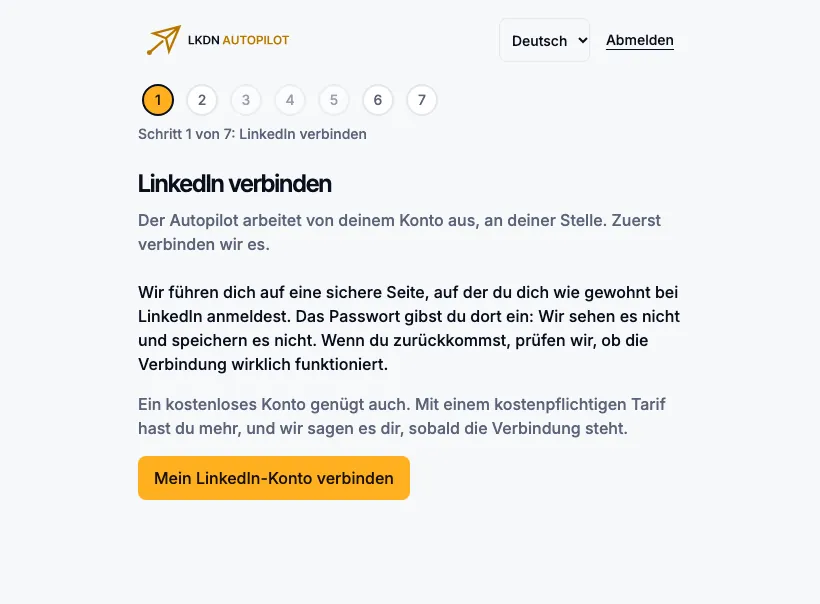
Dein LinkedIn-Passwort läuft nicht über uns. Du gibst es auf der sicheren Seite ein, wir sehen es nicht und speichern es nicht, weder in unseren Archiven noch in unseren Protokollen. Nach dem Verbinden behalten wir nur einen Verweis auf dein Konto, der dazu dient, in deinem Auftrag zu arbeiten.
Wenn du zurückkommst, verlassen wir uns nicht auf die bloße Rückkehr: Wir prüfen, ob die Verbindung wirklich funktioniert. Das kann einen Augenblick dauern. Wenn alles passt, siehst du die grüne Karte Verbindung aktiv, mit deinem Namen und dem LinkedIn-Tarif, den wir erkannt haben.
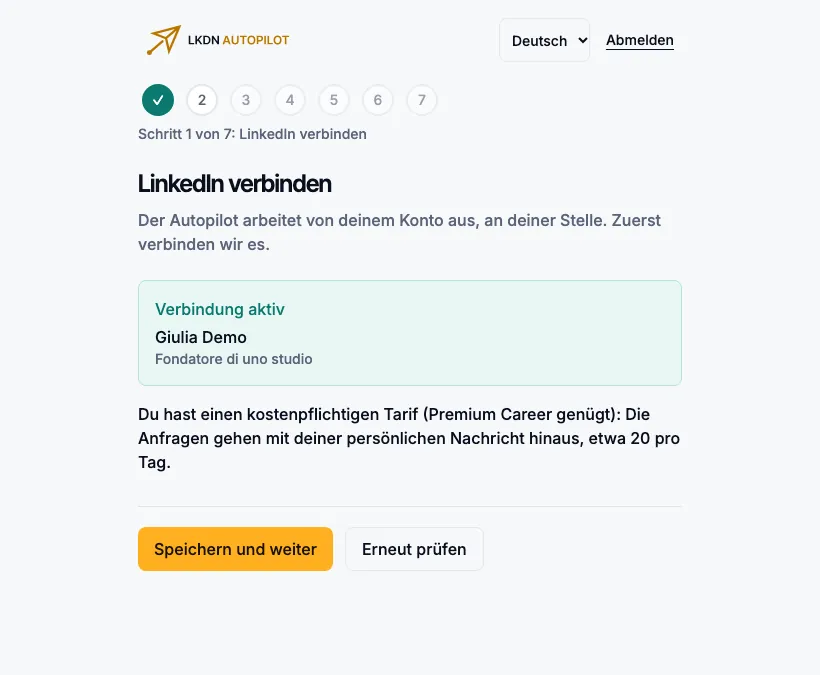
Wenn du ein kostenloses Konto hast, sagt dir die Seite das sofort in einem Satz, zusammen mit dem, was sich dadurch ändert:
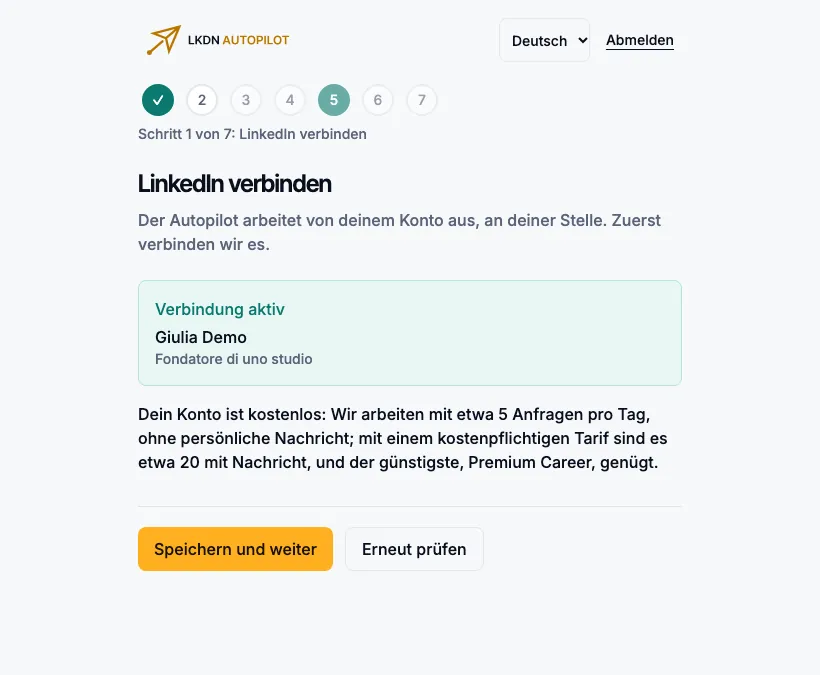
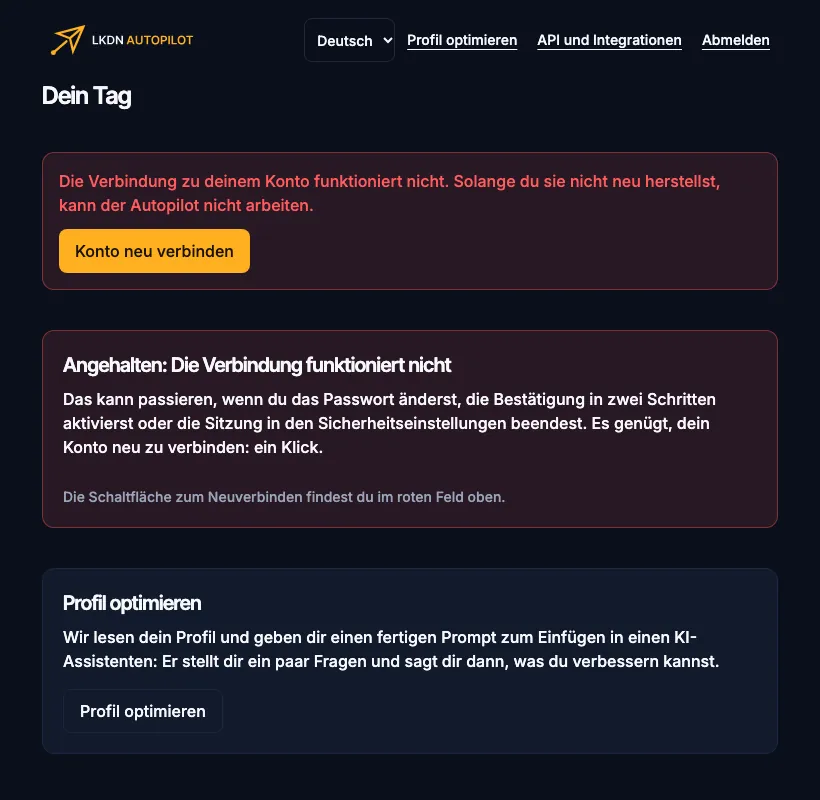
Wenn etwas nicht klappt (die Verbindung erscheint nicht als aktiv, oder du hast die Seite vor dem Ende geschlossen), kannst du jederzeit erneut prüfen oder es noch einmal versuchen. Wenn du später dein LinkedIn-Passwort änderst, die Bestätigung in zwei Schritten aktivierst oder die Sitzung in den Sicherheitseinstellungen beendest, kann die Verbindung abbrechen: Das Dashboard sagt es dir, und es genügt, sie mit einem Klick neu zu verbinden.
Die Einrichtung, Schritt für Schritt #
Die Einrichtung besteht aus sieben Schritten, einem pro Bildschirm. Oben zeigt dir eine Reihe von Punkten, wo du bist: Abgeschlossene Schritte sind grün, und du kannst sie jederzeit wieder öffnen. Was du schreibst, wird automatisch gespeichert, wenn du ein Feld verlässt; du kannst also unterbrechen und später dort weitermachen, wo du warst.
Falls die Verbindung zu LinkedIn noch nicht verfügbar ist, kannst du trotzdem die Schritte ausfüllen, die sie nicht brauchen: dein Unternehmen, die Eröffnungsfrage und wo wir dich benachrichtigen.
Schritt 1: LinkedIn verbinden #
Das haben wir gerade gesehen. Der Schritt ist erst abgeschlossen, wenn die Verbindung wirklich funktioniert.
Schritt 2: Dein Unternehmen #
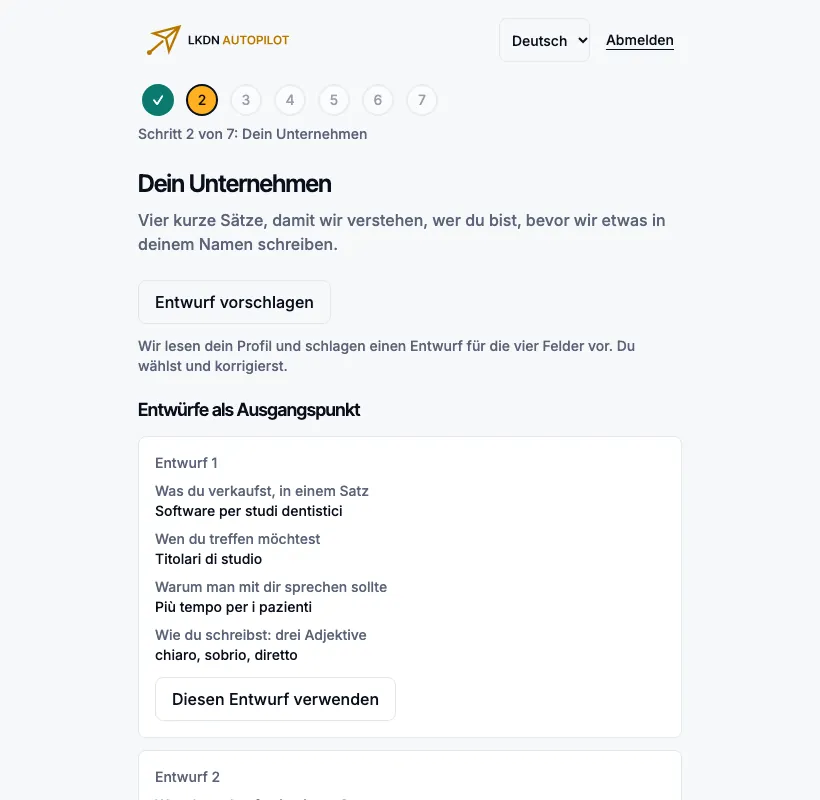
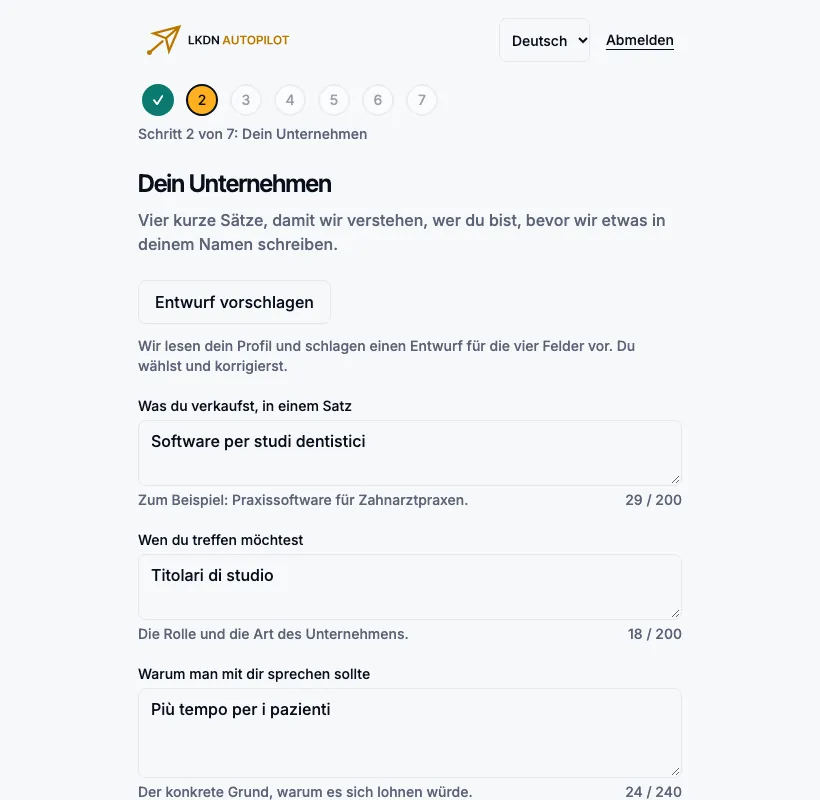
Vier kurze Sätze, damit wir verstehen, wer du bist, bevor wir irgendetwas in deinem Namen schreiben:
- Was du verkaufst, in einem Satz. Zum Beispiel: Verwaltungssoftware für Zahnarztpraxen.
- Wen du treffen möchtest. Die Rolle und die Art des Unternehmens.
- Warum man mit dir sprechen sollte. Der konkrete Grund, warum es sich lohnen würde.
- Wie du schreibst: drei Adjektive. Zum Beispiel: direkt, herzlich, präzise.
Wenn du nicht weißt, wo du anfangen sollst, klicke auf Entwurf vorschlagen: Wir lesen dein Profil und schlagen dir zwei Entwürfe für die vier Felder vor. Du wählst aus und korrigierst; die KI speichert nie etwas von selbst.
Schritt 3: Wen du treffen möchtest #
Hier beschreibst du drei bis fünf deiner besten Kunden, je eine Zeile (zum Beispiel: Zahnarztpraxis in Verona, 6 Personen). Füge die Länder hinzu, in denen du arbeiten kannst, und gib an, ob du nur Entscheider erreichen willst (Inhaber, Direktoren) oder auch Personen eine Ebene darunter. Mehr dazu im Abschnitt Die Segmente und die Suche.
Schritt 4: Deine Suchen #
Für jedes Segment, das du angenommen hast, haben wir eine Suche vorbereitet und wirklich ausprobiert: Du siehst die echte Zahl der Personen und die ersten fünf.
Schritt 5: Die Kontaktanfrage #
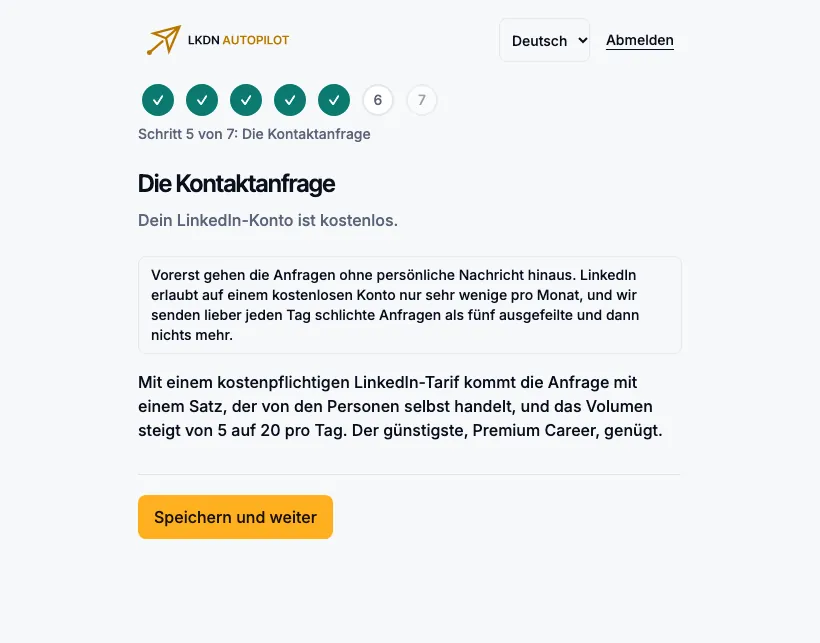
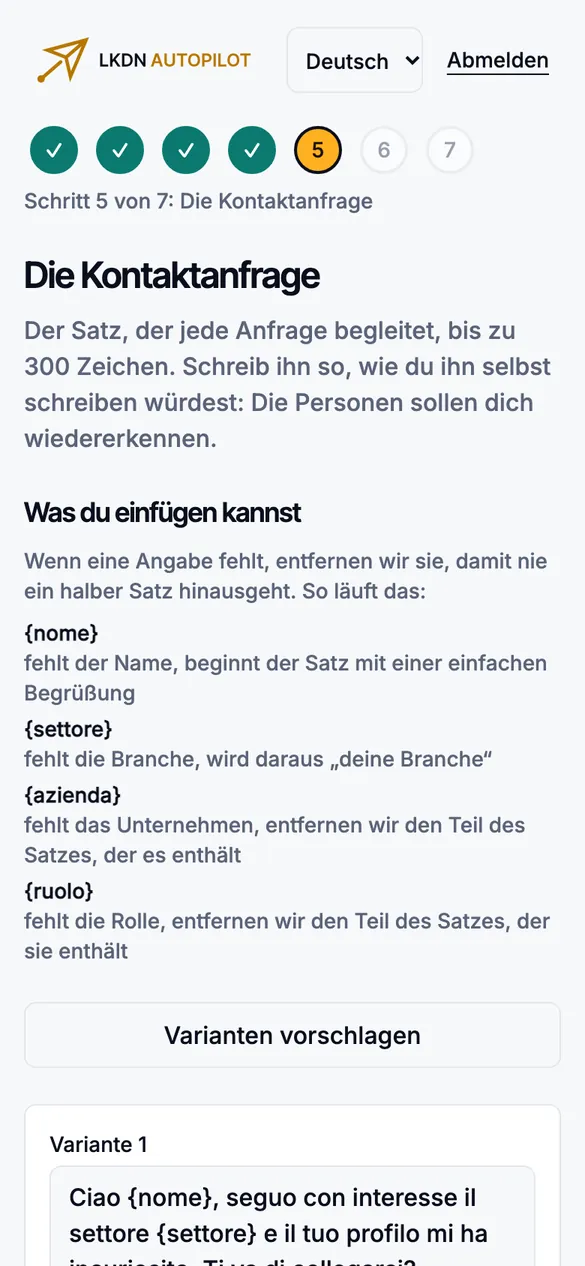
Die Nachricht, die jede Anfrage begleitet, bis zu 300 Zeichen. Siehe den Abschnitt Die Nachricht zur Kontaktanfrage und die Eröffnungsfrage.
Schritt 6: Die Eröffnungsfrage #
Die erste Nachricht, wenn jemand annimmt: eine einzige Frage, neugierig, ohne Angebote. Wenn du lieber keine Fragen stellst, kannst du sie ausschalten: Wir benachrichtigen dich trotzdem, wenn jemand antwortet.
Schritt 7: Wo wir dich benachrichtigen #
Die E-Mail-Adresse für die Benachrichtigungen (meist die, mit der du dich anmeldest, du kannst aber auch eine andere verwenden), die Uhrzeit der Tageszusammenfassung (meist 18:30 Uhr), die Zeitzone, die Arbeitstage und die Tage, die übersprungen werden. Außerdem braucht es zwei Bestätigungen: eine zum Risiko der Nutzung von LinkedIn und eine zur Datenverarbeitung. Du hakst beide ab, nachdem du den Text gelesen hast, den wir dir zeigen; ohne sie geht es nicht los.

Als Arbeitstage gelten normalerweise Montag bis Freitag. Den Samstag kannst du hinzufügen, den Sonntag nie. Urlaubstage oder lokale Feiertage gibst du hier an: An diesen Tagen tun wir nichts.
Die Segmente und die Suche #
Die Stelle, an der sich viele Produkte dieser Art verlieren, ist die Suche: Man muss die Filter von LinkedIn kennen und eine Suchadresse von Hand zusammenbauen. Hier machst du das nicht. Du fügst keine Adressen ein und wirst nie eine Suchadresse sehen.
Die besten Kunden #
In Schritt 3 sagst du uns, wer deine besten Kunden sind. Aus diesen Zeilen und aus dem Netzwerk, das du schon hast, leiten wir die Merkmale der Personen ab, nach denen gesucht wird. Wir lesen dein Netzwerk in aggregierter Form und behalten keine Kopie der Namen.

Die vorgeschlagenen Segmente #
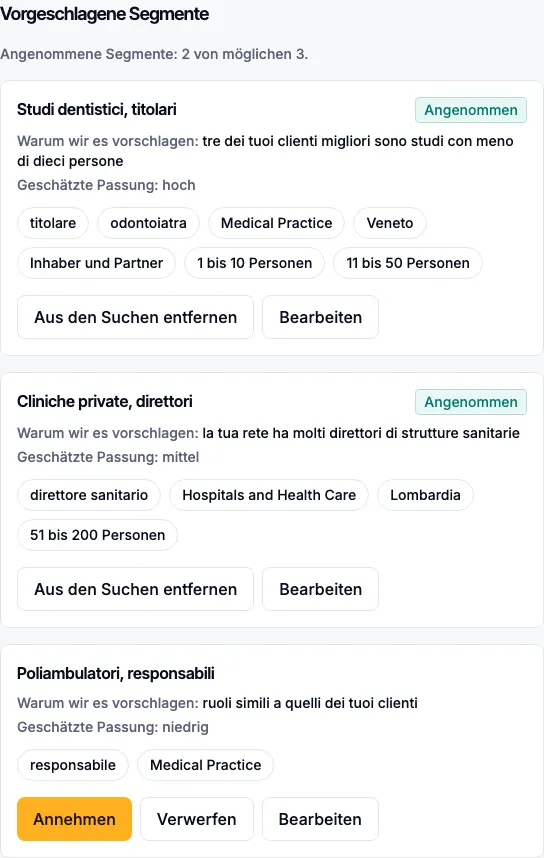
Mit Segmente vorschlagen zeigen wir dir einige Vorschläge. Jedes Segment ist ein Personentyp (zum Beispiel Inhaber von Zahnarztpraxen in Venetien), mit dem Grund, warum wir es dir vorschlagen, und einer geschätzten Passung. Für jedes kannst du:
- Annehmen: Es wird zu einer Suche.
- Verwerfen: Wir verwenden es nicht.
- Bearbeiten: Du änderst den Namen, die Rollen, die Branchen und die Regionen. Branchen und Regionen wählst du immer aus einer Liste, indem du die ersten Buchstaben eintippst: So landet nie ein Filter in der Suche, den LinkedIn nicht kennt.
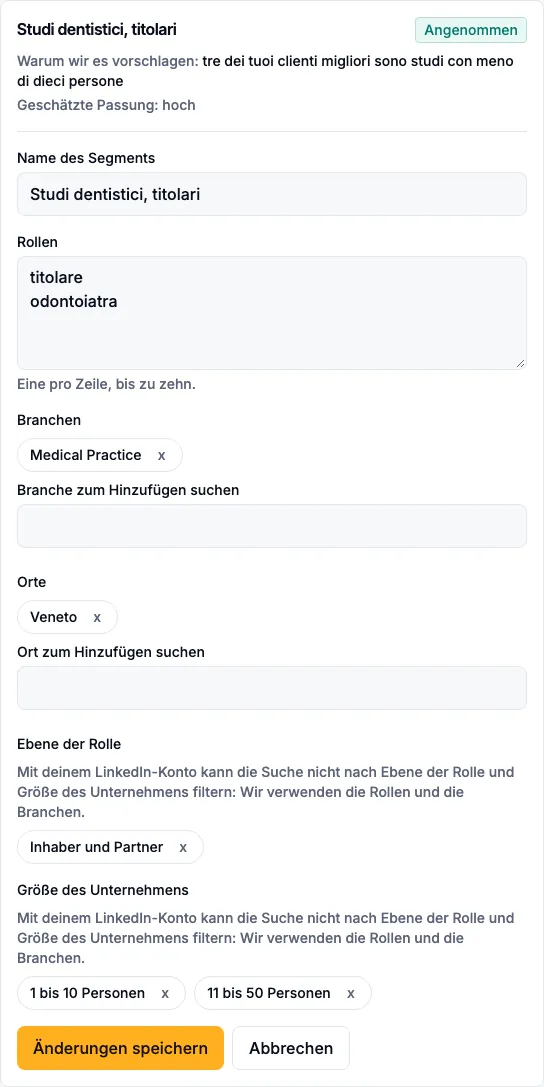
Mit einem Sales-Navigator-Konto kannst du auch nach Ebene der Rolle und Unternehmensgröße filtern; bei den anderen Konten verwenden wir Rollen und Branchen.
Die Suchen #
In Schritt 4 siehst du für jedes angenommene Segment eine fertige und wirklich ausprobierte Suche: die echte Zahl der Personen, die sie findet, und die ersten fünf.
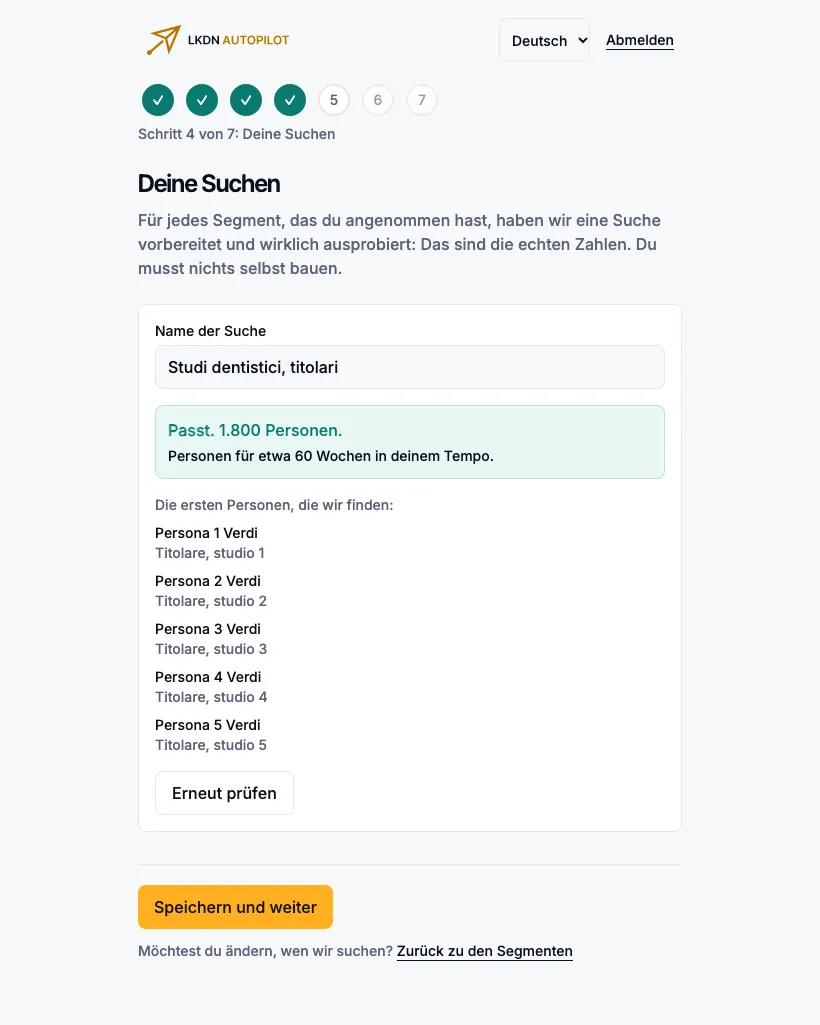
Die Zahl hat eine genaue Bedeutung:
- Passt: Es gibt genug Personen, und wir sagen dir, für wie viele Arbeitswochen in deinem Tempo.
- Viele: Du kannst so starten; mit einem zusätzlichen Filter wird die Suche genauer.
- Zu wenige: Unter einer Mindestschwelle kann die Suche nicht starten. Wir schlagen dir vor, sie mit einem Klick zu erweitern (zum Beispiel indem die Regionen oder ein Filter entfernt werden) oder das Segment zu entfernen.
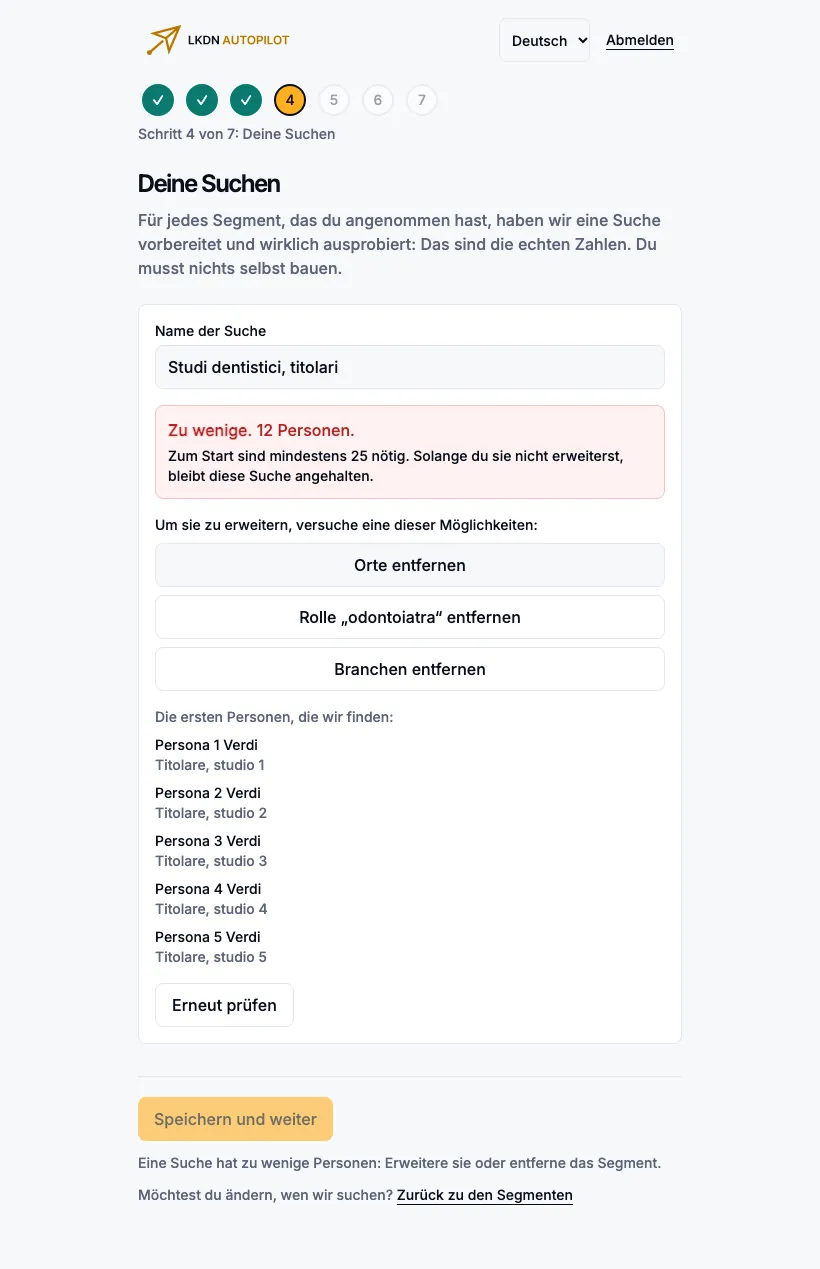
Wenn einer Suche die Personen ausgehen, sagen wir es dir in der Tageszusammenfassung, mit dem Vorschlag, eine weitere hinzuzufügen.
Die Nachricht zur Kontaktanfrage und die Eröffnungsfrage #
Das sind die einzigen zwei Texte, die der Autopilot in deinem Namen sendet. Du schreibst (oder wählst) sie und gibst sie selbst frei; beim Senden ersetzt das System nur die Platzhalter durch die Daten der Person.
Die Kontaktanfrage #
Die Nachricht, die die Anfrage begleitet, bis zu 300 Zeichen. Schreib sie so, wie du sie selbst schreiben würdest: Die Leute sollen dich wiedererkennen. Du kannst vier Platzhalter einfügen:
{nome}: der Vorname. Fehlt er, beginnt der Satz mit einem einfachen Gruß.{settore}: die Branche. Fehlt sie, wird daraus „deine Branche“.{azienda}: das Unternehmen. Fehlt es, entfernen wir den Satzteil, der es enthält.{ruolo}: die Rolle. Fehlt sie, entfernen wir den Satzteil, der sie enthält.
Es geht nie ein halber Satz hinaus. Wenn eine Angabe fehlt, entfernen wir sie. Unter dem Text siehst du, wie drei Beispielpersonen ihn lesen würden: mit allen Angaben, ohne Branche, ohne Vornamen. Prüfe immer die Version ohne Angaben: Genau die werden viele erhalten.
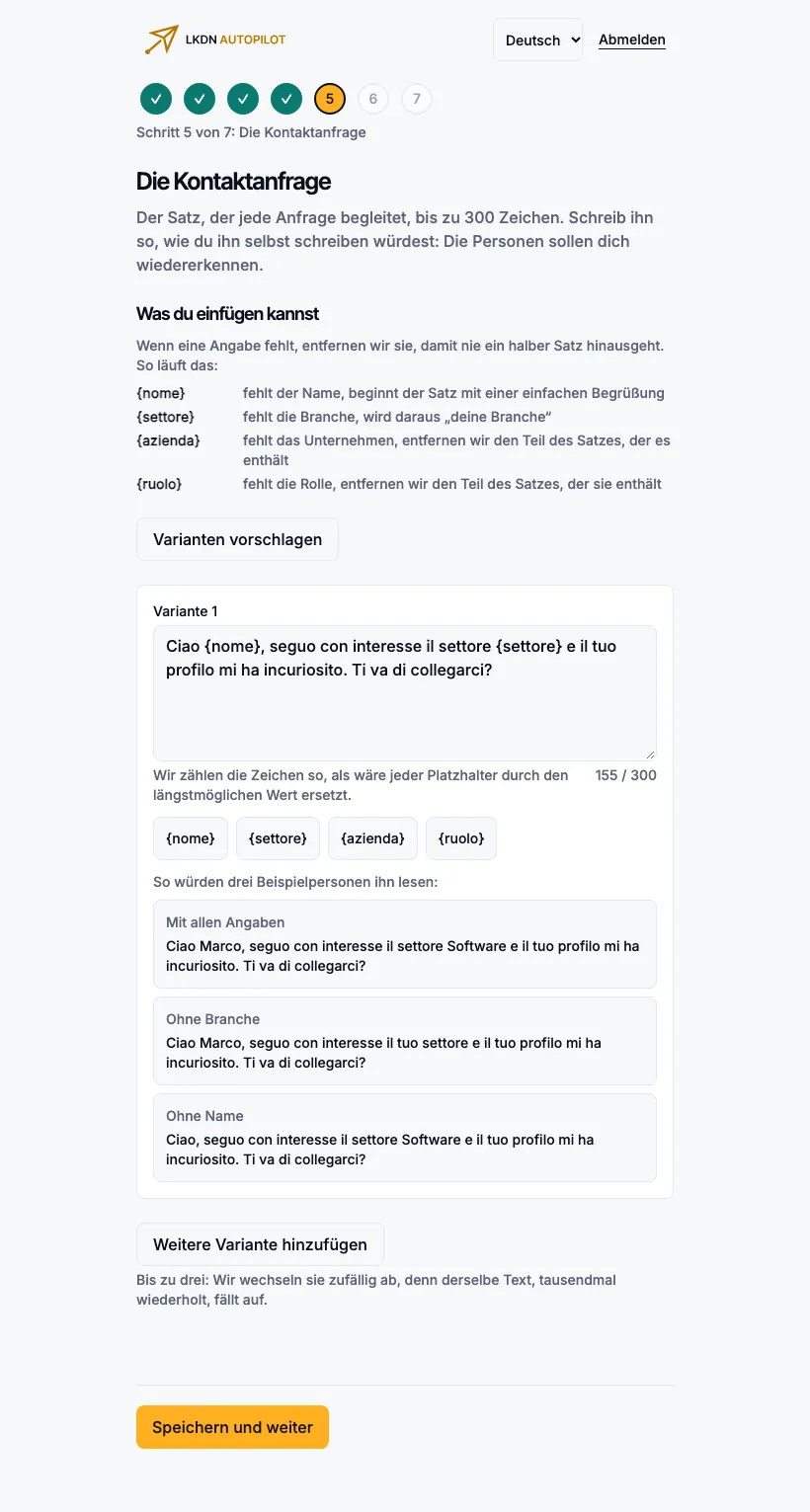
Du kannst bis zu drei Varianten behalten: Wir wechseln sie zufällig ab, weil derselbe Text, tausendmal wiederholt, auffällt. Für gutes Schreiben gelten wenige Regeln, die die App für dich prüft: keine Links, keine Telefonnummern, keine Wörter komplett in Großbuchstaben, höchstens ein Fragezeichen, keine langen Gedankenstriche.
Mit einem kostenlosen LinkedIn-Konto ist dieser Schritt nur zum Lesen da: Die Anfragen gehen ohne Nachricht hinaus, weil LinkedIn nur sehr wenige pro Monat erlaubt. Wir lassen dich keinen Text schreiben, den dein Konto nicht senden kann.
Die Eröffnungsfrage #
Sie ist die erste Nachricht nach der Annahme, bis zu 450 Zeichen. Sie muss eine Frage sein, neugierig, ohne Links, ohne Preise und ohne Angebote: Eine Nachricht, die wie ein Verkaufsangebot klingt, ist der schnellste Weg, eine gerade erst verbundene Person zu verlieren. Wenn deine Frage von Preisen, Angeboten, Demos oder Terminen spricht, weisen wir dich darauf hin und fragen, ob du sie umschreiben möchtest; wer will, kann sie so lassen, aber die übrigen Regeln (Links, Telefonnummern) gelten weiter.
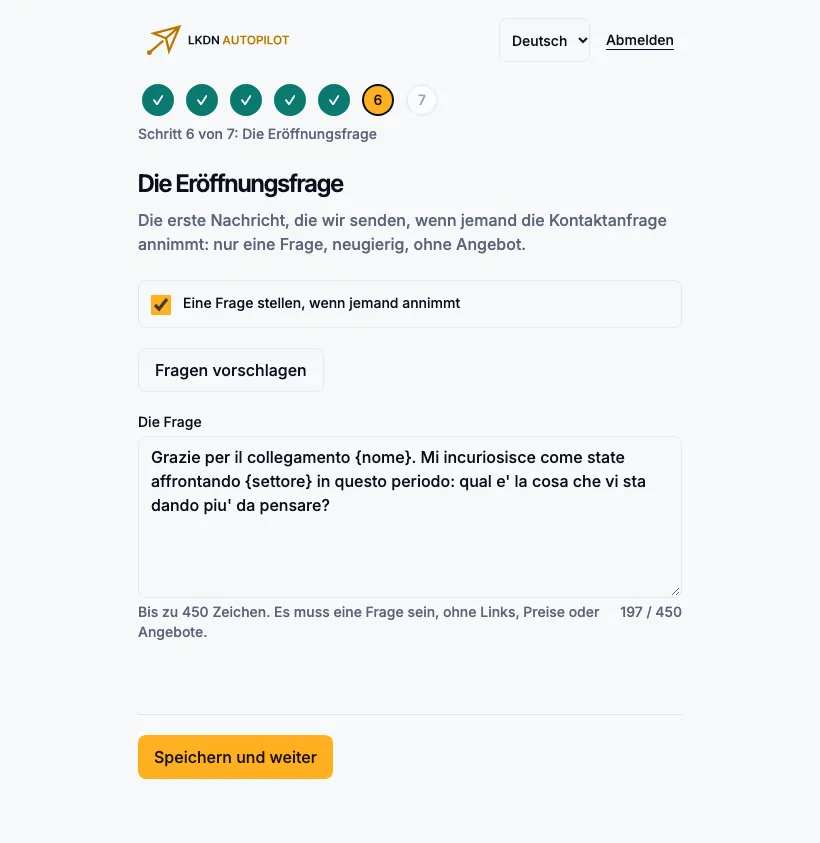
In beiden Schritten kannst du auf Varianten vorschlagen (oder Fragen vorschlagen) klicken, um Entwürfe zu erhalten: Du wählst sie aus, korrigierst sie und gibst sie frei. Der Assistent bereitet Entwürfe während der Einrichtung vor; er schreibt nichts, während der Autopilot arbeitet.
Die Zusammenfassung und der Start #
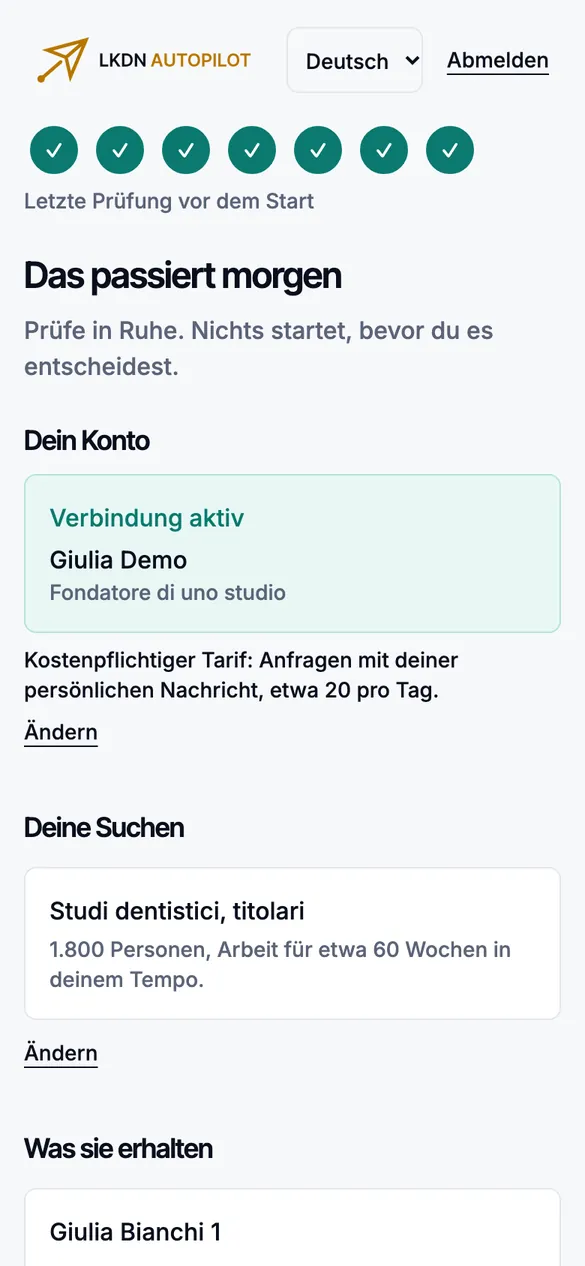
Nach den sieben Schritten kommst du zur Zusammenfassung: „Das passiert morgen“. Sie ist der wichtigste Bildschirm, und nichts startet, bevor du es entscheidest. Sie zeigt dir:
- dein Konto und den erkannten Tarif;
- die Suchen, mit der echten Zahl der Personen;
- was drei echte Personen erhalten würden, die aus deiner ersten Suche stammen: die Anfrage und die Frage, bereits mit ihren Daten geschrieben;
- wie viele Personen wir morgen besuchen und wie vielen wir die Anfrage senden, mit den echten Zahlen deines Kontos (am Anfang niedriger: siehe Die Aufwärmphase des Kontos);
- die ersten Personen, an denen wir arbeiten würden.
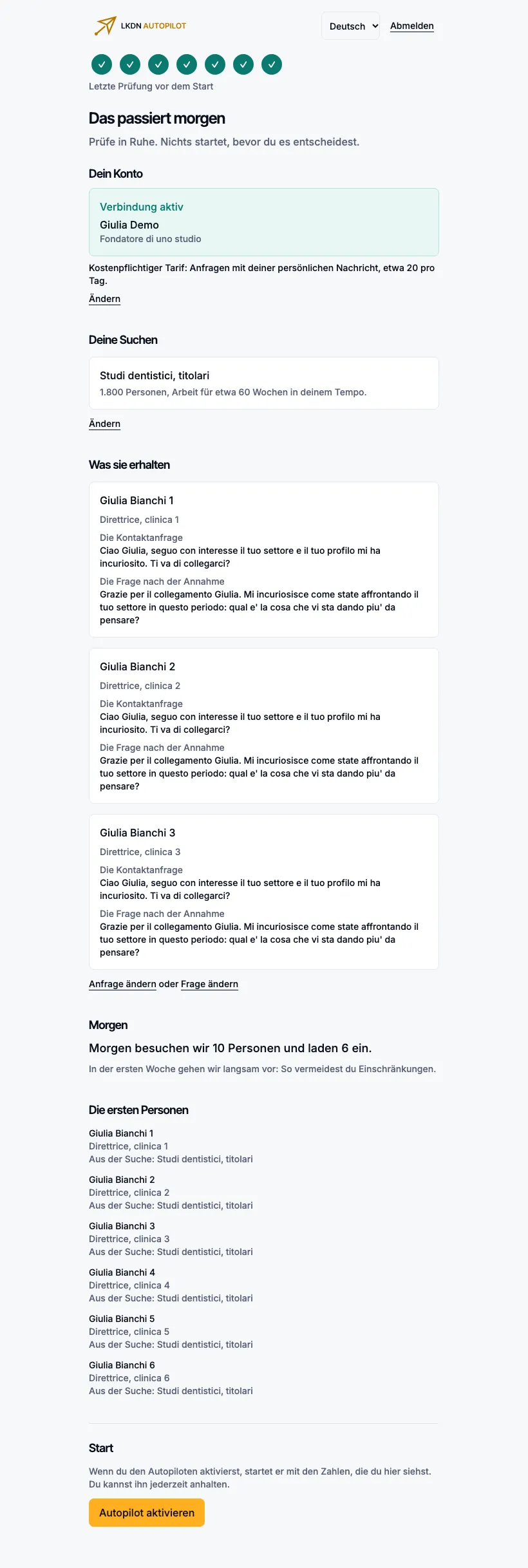
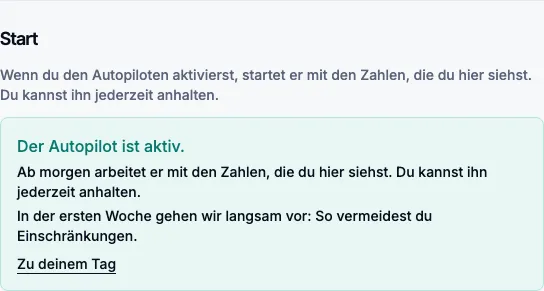
Wenn dich etwas nicht überzeugt, bringen dich die Links Ändern zum richtigen Schritt zurück. Wenn alles stimmt, klicke auf Autopilot aktivieren.
Wenn dein Tag „in Vorbereitung“ anzeigt #
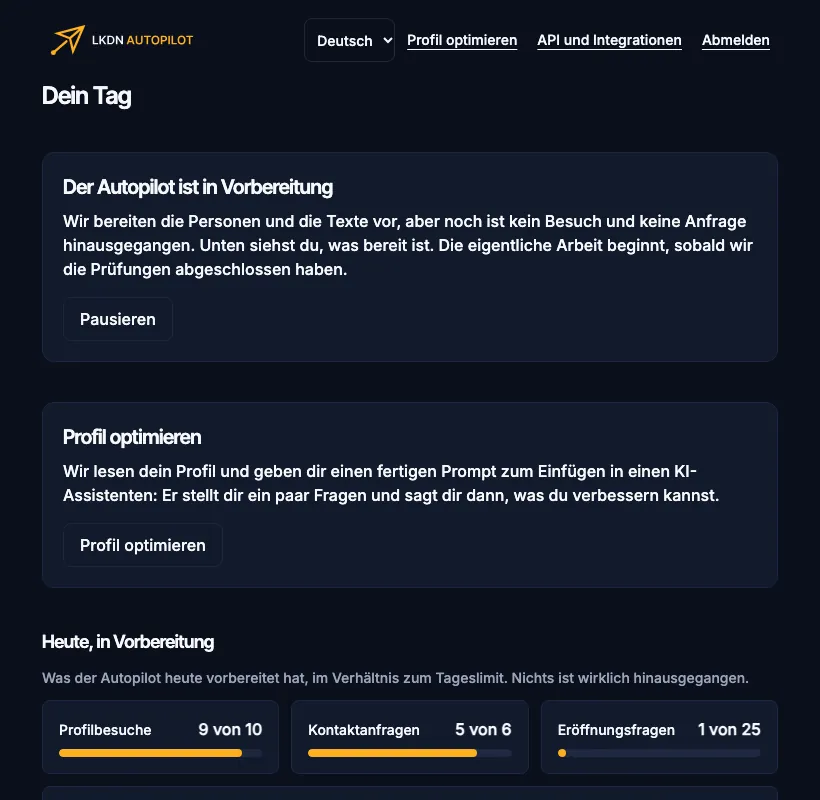
Es kann vorkommen, dass dein Tag direkt nach der Aktivierung „Der Autopilot ist in Vorbereitung“ anzeigt. Das bedeutet, dass wir noch die Personen und die Texte vorbereiten und dein Konto prüfen: Es ist noch kein Besuch und keine Anfrage hinausgegangen, und die Zahlen, die du siehst, sind als „vorbereitet“ und nicht als „gesendet“ gekennzeichnet. Du musst nichts tun: Sobald die Prüfungen abgeschlossen sind, beginnt die eigentliche Arbeit von selbst, und die Anzeige wechselt auf „aktiv“.
Das Dashboard #
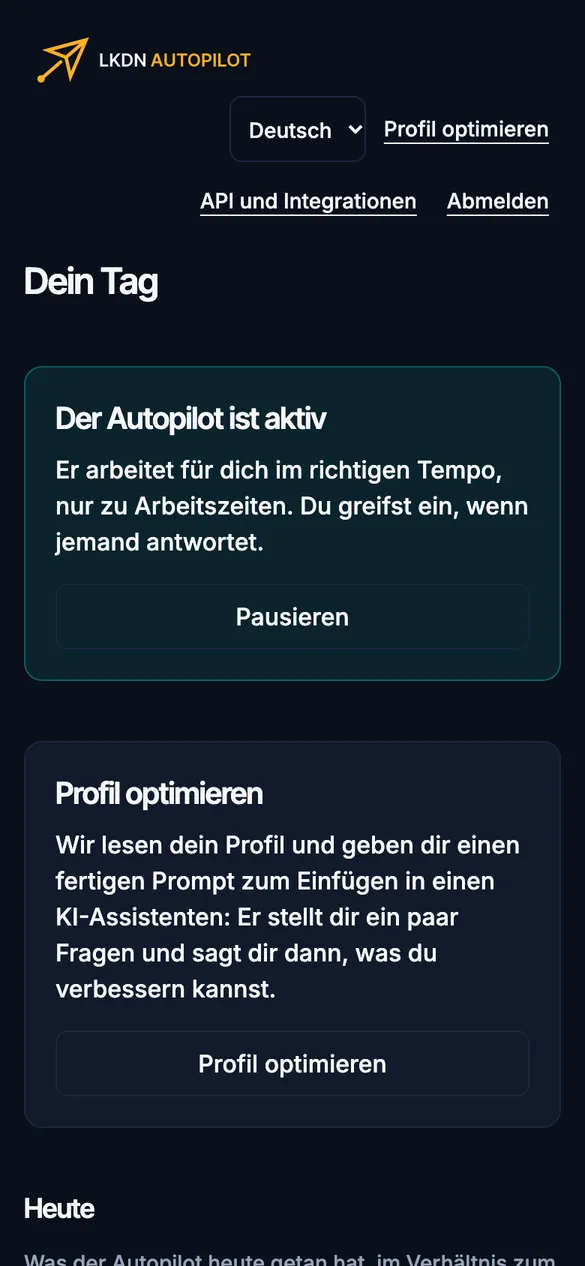
Nach der Aktivierung ist dein Bildschirm für jeden Tag Dein Tag. Von oben nach unten:
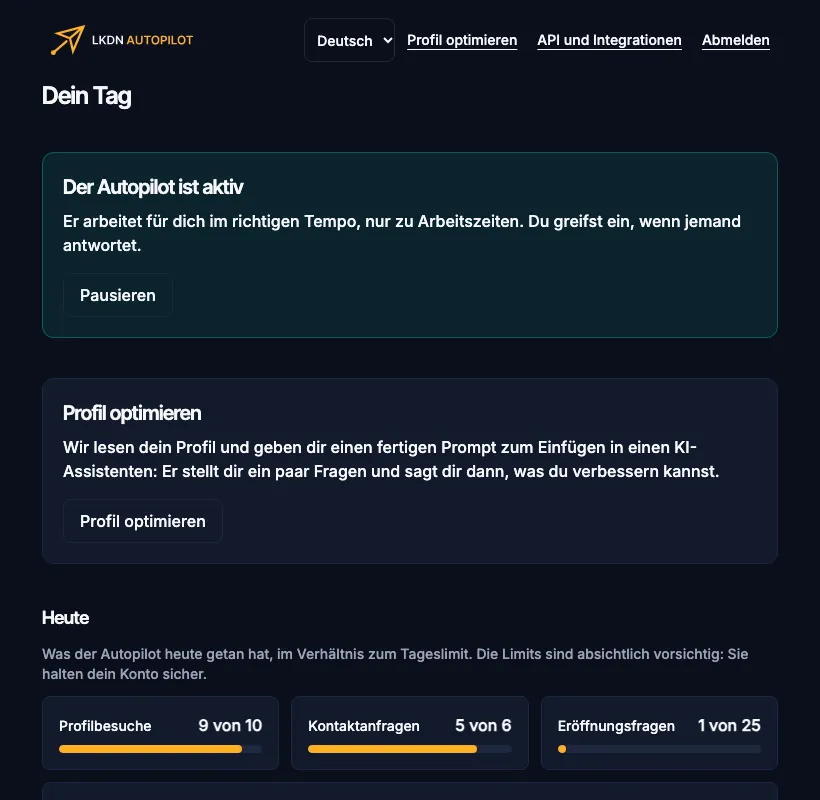
- Der Status: aktiv, in Vorbereitung, pausiert (das warst du) oder angehalten (wegen des Abonnements, wegen der Verbindung oder von uns). Wenn der Autopilot steht, sagt der Bildschirm, warum.
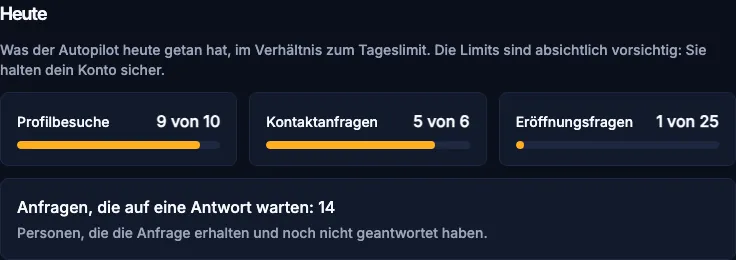
- Heute: was der Autopilot heute getan hat, im Verhältnis zum Tageslimit. Die Limits sind bewusst vorsichtig: Sie schützen dein Konto.
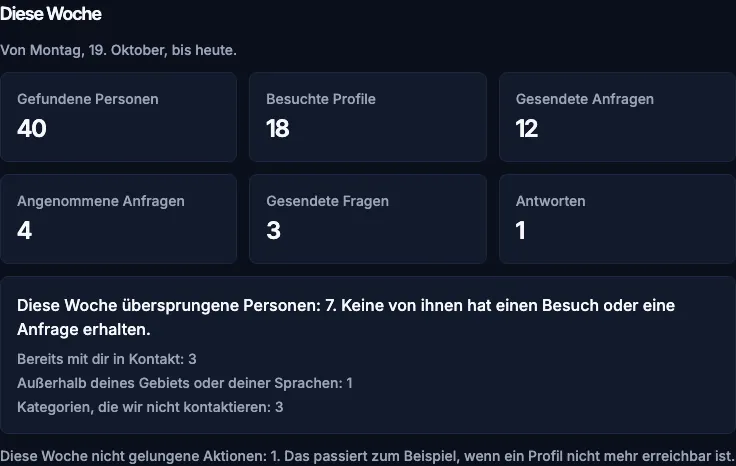
- Diese Woche: die gefundenen Personen, die besuchten Profile, die gesendeten und angenommenen Anfragen, die gesendeten Fragen und die Antworten. Die übersprungenen Personen haben eine eigene Zeile, mit den Gründen in einfachen Worten (Kategorien, die wir nicht kontaktieren, außerhalb deiner Region oder deiner Sprachen, schon mit dir in Kontakt): Keine von ihnen hat einen Besuch oder eine Anfrage erhalten.
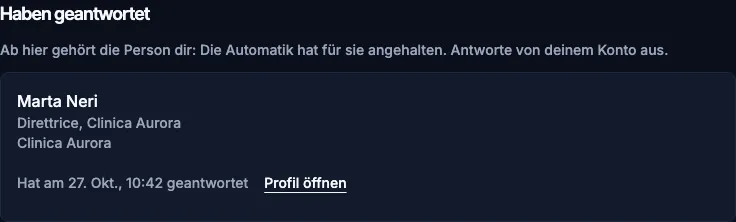
- Haben geantwortet: die Personen, die geantwortet haben, mit Name, Titel, Unternehmen und einem Link, um ihr Profil zu öffnen.
- Letzte Aktivitäten: die Liste der letzten zwanzig Ereignisse, nach Person. Das ist deine Liste der letzten Kontakte: Du siehst, wer gefunden, besucht und eingeladen wurde, wer angenommen hat, wem die Frage gesendet wurde, wer übersprungen wurde und warum.
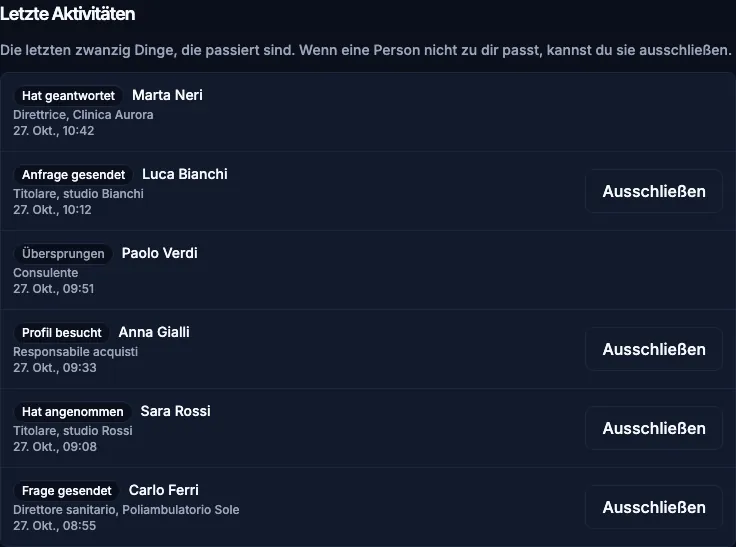
Oben rechts findest du außerdem die Links zu Profil optimieren und zu API und Integrationen.
Eine Person ausschließen #
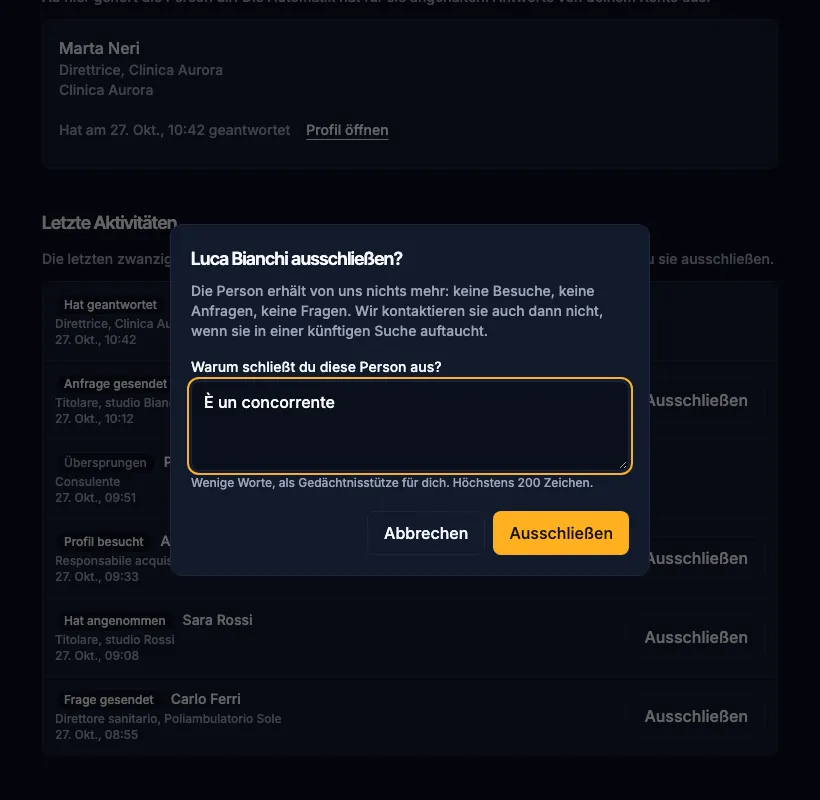
Wenn eine Person nicht passt (ein Wettbewerber, ein Freund, jemand, den du nicht stören willst), klicke neben ihrem Namen auf Ausschließen, schreib in wenigen Worten den Grund auf (als Gedächtnisstütze für dich, höchstens 200 Zeichen) und bestätige. Ab diesem Moment erhält sie nichts mehr von uns, weder Besuche noch Anfragen noch Fragen, auch dann nicht, wenn sie in einer künftigen Suche auftaucht. Der Ausschluss gilt auch für Personen, die die Anfrage schon erhalten haben; wer schon geantwortet hat, kann nicht ausgeschlossen werden.
Was jeden Tag passiert #
Der Autopilot arbeitet nur an Arbeitstagen und zu Arbeitszeiten: normalerweise Montag bis Freitag, von 9 bis 18 Uhr in deiner Zeitzone, ohne die Tage, die du angegeben hast. Sonntags arbeitet er nie. Jeden Tag, in wenigen Worten:
- Er findet die Personen. Einmal am Tag, bevor der Arbeitstag beginnt, lädt er einige neue Personen aus deinen Suchen und sortiert sofort die aus, die nicht kontaktiert werden dürfen.
- Er prüft, bevor er sich an jemanden wendet. Auch der Besuch eines Profils ist ein Kontakt: Die Person erhält die Benachrichtigung, dass du sie dir angesehen hast. Deshalb prüfen wir vor dem Besuch, dass die Person zu keiner Kategorie gehört, die wir nicht kontaktieren, nicht schon zu deinen Kontakten gehört, nicht außerhalb der Länder und Sprachen liegt, die du gewählt hast, und nicht ausgeschlossen wurde. Wenn etwas nicht stimmt, wird die Person vor dem Besuch übersprungen, und wir sagen es dir.
- Er besucht die Profile einiger Personen, in unregelmäßigen Abständen.
- Er sendet die Kontaktanfragen an die besuchten Personen am folgenden Arbeitstag, damit Besuch und Anfrage nie auf denselben Tag fallen.
- Er prüft, wer angenommen hat, zweimal am Tag. Wer angenommen hat, erhält die Eröffnungsfrage einige Stunden nach der Annahme, immer während der Arbeitszeit.
- Er benachrichtigt dich: jedes Mal, wenn jemand antwortet, und mit einer Zusammenfassung einmal am Tag zu der Uhrzeit, die du gewählt hast.
- Er räumt auf: Anfragen, die etwa einen Monat lang unbeantwortet bleiben, werden zurückgezogen, damit die Warteschlange bei LinkedIn in Ordnung bleibt.
Dieselbe Person wird nicht zweimal hintereinander kontaktiert: Wir schreiben ihr nicht erneut, wenn sie die Anfrage schon erhalten hat, wenn sie geantwortet hat oder wenn sie schon zu deinen Kontakten gehört.
Die Tageszusammenfassung #
Einmal am Tag, zu der Uhrzeit, die du in Schritt 7 gewählt hast, erhältst du eine E-Mail mit dem, was passiert ist: gefundene, besuchte und eingeladene Personen, Annahmen, gesendete Fragen, Antworten, offene Anfragen, wie viel vom Tageslimit verbraucht wurde, und die Dinge, die Aufmerksamkeit brauchen (eine Suche, der die Personen ausgegangen sind, eine Verbindung, die wiederhergestellt werden muss). Wenn der Autopilot steht, steht das schon im Betreff, mit dem Grund. An Tagen ganz ohne Aktivität und ohne Probleme kommt keine E-Mail.
Was tun, wenn eine Antwort kommt #
Wenn eine Person antwortet, hört für sie alles auf: kein Besuch, keine weitere Nachricht, für immer. Gleich danach, normalerweise innerhalb von fünf Minuten, erhältst du eine Benachrichtigung per E-Mail mit der Person, die geantwortet hat, ihrem Titel, dem, was wir sie gefragt hatten, dem, was sie geantwortet hat, und dem Link, um das Gespräch auf LinkedIn zu öffnen. Wenn mehrere Antworten gleichzeitig kommen, fassen wir sie in einer einzigen E-Mail zusammen; wir senden dir höchstens eine alle zehn Minuten.
Was du tust:
- Lies die E-Mail und öffne das Gespräch auf LinkedIn über den Link.
- Antworte von deinem Konto aus, wie du es von Hand tun würdest. Du antwortest selbst, weil die Person auf dich gewartet hat: Der Autopilot schreibt in Gesprächen nie an deiner Stelle.
- Wenn die Person ein Follow-up verdient, halte sie in deinem CRM fest oder so, wie du immer arbeitest. Wir speichern keine Verhandlungen.
Wer die Nachrichten ins eigene CRM übernehmen will, kann die API verwenden.
Pausieren und fortsetzen #
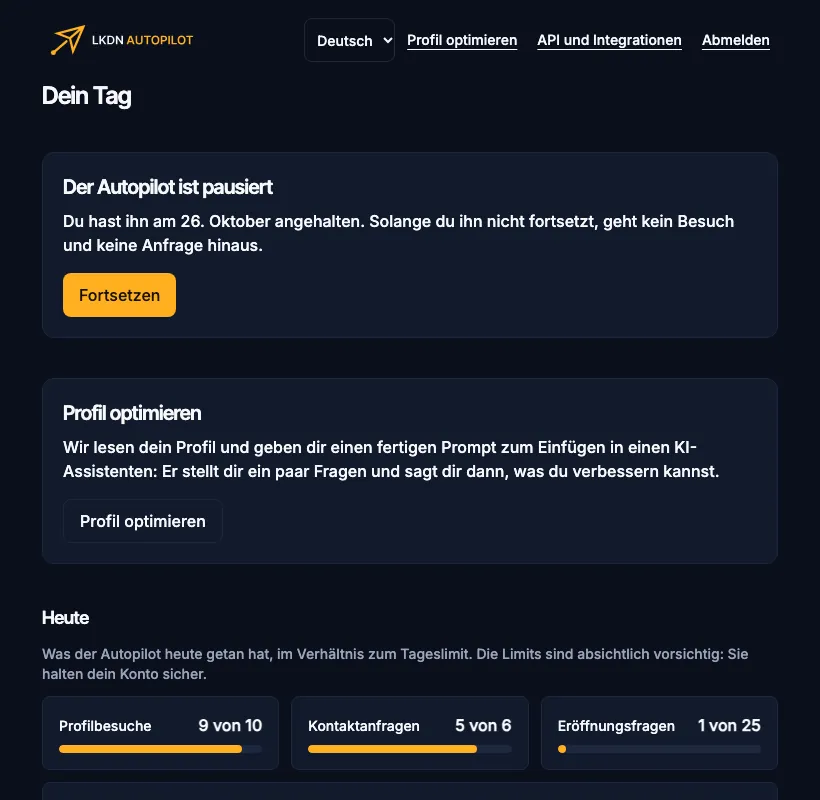
Du kannst den Autopiloten jederzeit anhalten: für den Urlaub, für eine Zeit, in der du keine neuen Kontakte willst, um die Texte zu überarbeiten. Klicke im Dashboard auf Pausieren: Ab diesem Moment geht kein Besuch und keine Anfrage hinaus. Um wieder zu starten, klicke auf Fortsetzen.
Was du wissen solltest:
- Die Personen und die Texte bleiben, wo sie sind. Wenn du fortsetzt, geht die Arbeit dort weiter, wo sie aufgehört hat.
- Eine lange Pause gibt die Verbindung frei. Dauert die Pause 30 Tage, schließen wir die Verbindung zu deinem LinkedIn-Konto: Sie für ein stillstehendes Konto offen zu halten, ergibt keinen Sinn. Du verlierst nichts von dem, was du eingerichtet hast. Wenn du fortsetzt, verbindest du dein Konto neu, mit einem Klick (Schritt 1 sagt dir, dass die Verbindung geschlossen wurde), und der Autopilot startet wieder.
- Nach einer langen Pause geht es langsam wieder los. Ein Konto, das lange stillstand und neu verbunden wird, beginnt wieder am ersten Tag der Aufwärmphase.
- Verwechsle deine Pause nicht mit unseren. Wenn du „Angehalten“ siehst, warst das nicht du: Es kann das Abonnement sein, das nicht aktiv ist, die Verbindung, die nicht funktioniert, oder eine Prüfung deines Kontos durch uns. Der Bildschirm sagt, was davon zutrifft, und für Abonnement und Verbindung zeigt er dir die richtige Schaltfläche.
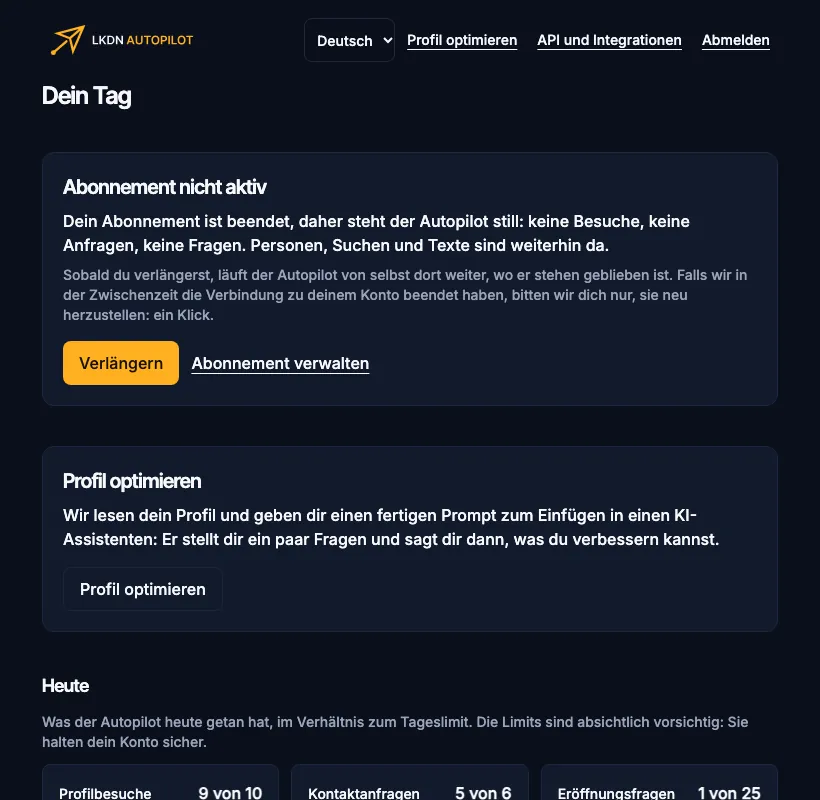
Wenn das Abonnement abläuft oder ausgesetzt wird, hält der Autopilot von selbst an, mit der Meldung „Abonnement nicht aktiv“: Personen, Suchen und Texte bleiben. Sobald du verlängerst, macht er dort weiter, wo er aufgehört hat; wenn wir in der Zwischenzeit die Verbindung geschlossen haben, bitten wir dich nur, sie neu herzustellen.
Limits und Tempo #
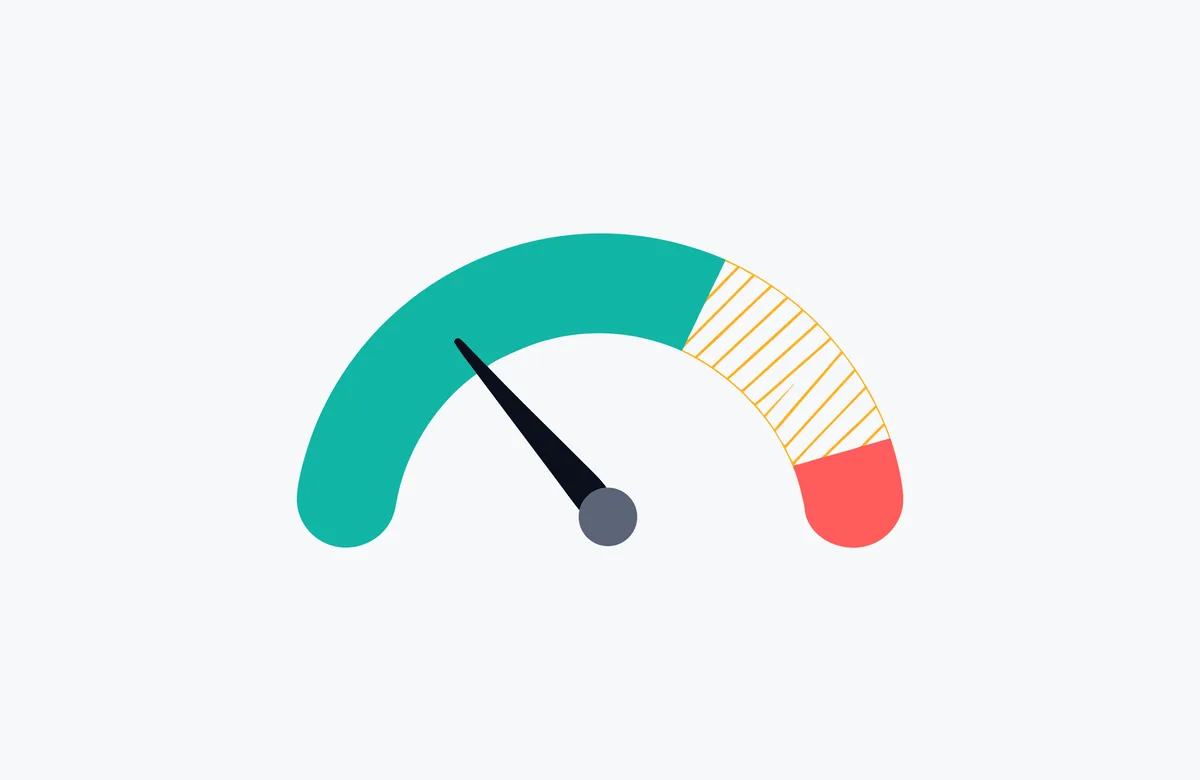
Ein LinkedIn-Konto, das sich wie ein Mensch verhält, hält lange. Eines, das zu viel und zu schnell tut, wird eingeschränkt. Deshalb arbeitet der Autopilot mit vorsichtigen Limits, die für alle Kunden gleich sind und an einer einzigen Stelle des Systems festgelegt werden.
Das normale Tempo (du siehst es jederzeit in der Zeile „Heute“ des Dashboards):
| Was | Mit einem kostenpflichtigen LinkedIn-Tarif | Mit einem kostenlosen Konto |
|---|---|---|
| Kontaktanfragen pro Tag | bis zu 20 | etwa 5, ohne Nachricht |
| Kontaktanfragen in 7 Tagen | höchstens 100 | höchstens 100 |
| Profilbesuche | bis zu 30 | niedriger |
| Eröffnungsfragen | bis zu 25 | niedriger |
Die Zahlen der ersten Tage sind niedriger: siehe Die Aufwärmphase des Kontos. Auch ein Konto mit weniger als 500 Kontakten bleibt bei einem niedrigeren Tempo.
Unsere Obergrenzen, unter denen von LinkedIn. Selbst wenn er wollte, kann der Autopilot keine Obergrenzen überschreiten, die 20 % unter den Empfehlungen der Verbindungsanbieter und von LinkedIn liegen, also bei 80 % dessen, was empfohlen wird. Zum Beispiel nie mehr als:
- 64 Kontaktanfragen pro Tag;
- 160 Kontaktanfragen pro Woche;
- 80 Besuche und Abrufe von Profilen pro Tag, zusammengerechnet;
- 80 Nachrichten pro Tag.
Das sind Obergrenzen, keine Ziele: Das normale Tempo liegt weit darunter.
Ein einziges, gemeinsames Budget #
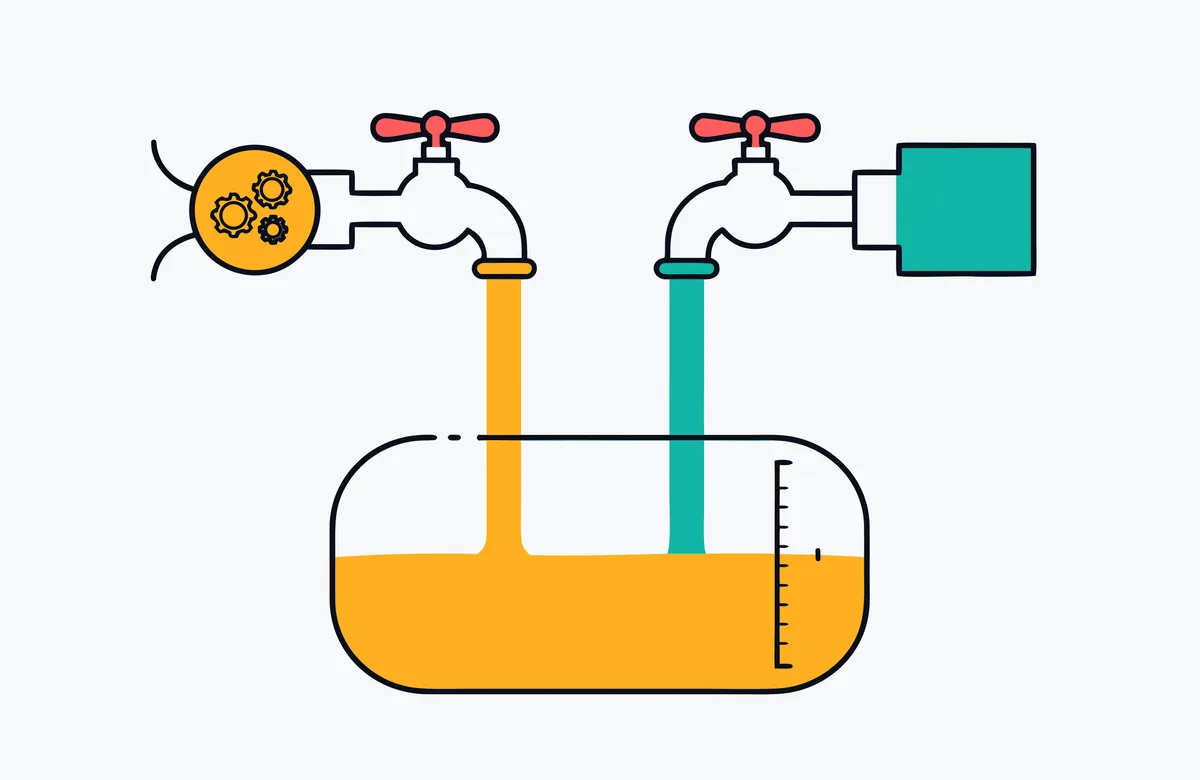
Dein Konto hat ein einziges Tagesbudget, dasselbe für den Autopiloten und für die API und die KI-Assistenten. Wenn die API 5 Kontaktanfragen verbraucht, hat der Autopilot an diesem Tag 5 weniger. Kein Kanal kann es überschreiten, unter keinen Umständen: So bleibt das Konto sicher.
Ein menschliches Tempo #
Ein Mensch sieht sich nicht exakt alle vier Minuten ein Profil an, jeden Tag zur selben Uhrzeit. Der Autopilot auch nicht:
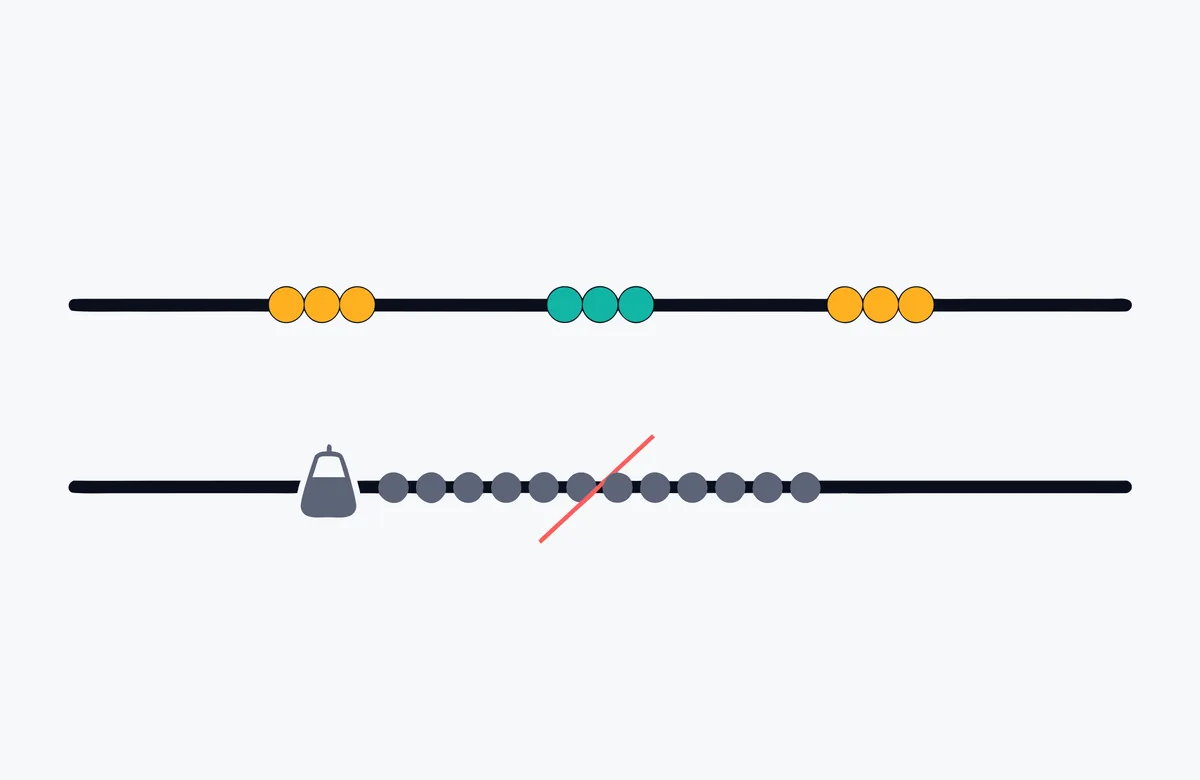
- die Aktionen folgen keiner festen Uhr: Sie sind über den Tag auf zwei, drei oder vier Sitzungen verteilt, mit Pausen dazwischen;
- der Tag beginnt zu einer zufälligen Uhrzeit nach Beginn der Arbeitszeit, nicht immer Punkt 9 Uhr;
- die Menge ändert sich von Tag zu Tag: Jeden Tag erledigt der Autopilot eine andere Menge, zwischen 70 % und 100 % des Limits, und einmal pro Woche gibt es einen leichteren Tag;
- die Arten von Aktionen sind gemischt: Besuche, Anfragen und Nachrichten werden nicht in getrennten, geordneten Blöcken erledigt.
Deshalb findest du im Dashboard nie zwei identische Tage: Das ist gewollt.
Das Risiko, klar gesagt #
Automatisierung auf LinkedIn ist nie ohne Risiko. LinkedIn mag die automatisierte Nutzung von Profilen nicht: Unsere Limits sind dazu da, das Risiko zu verringern, sie beseitigen es nicht. Nach unserer Erfahrung sendet LinkedIn meist bis zu drei Warnungen vor einer endgültigen Sperre, sodass nach einer Warnung noch Zeit bleibt, langsamer zu werden und nachzubessern; beim ersten Anzeichen eines Problems hält der Autopilot von selbst an und benachrichtigt dich. Aber das ist eine Erfahrung, keine Regel und keine Garantie: Die Entscheidung liegt bei LinkedIn, und wie es in den Nutzungsbedingungen steht, bleibt das Risiko bei dir. LKDN Autopilot ist nicht mit LinkedIn verbunden.
Die Aufwärmphase des Kontos #
LinkedIn betrachtet neue Konten genauer, ebenso Konten, die nach langer Zeit wieder aktiv werden. Deshalb startet der Autopilot langsam und steigert sich schrittweise, wenn ein Konto bei uns beginnt oder nach einem langen Stillstand wieder beginnt. Das geschieht automatisch: Du musst nichts tun.
Die Aufwärmphase beginnt wieder bei Tag 1 für:
- ein neues Konto, bei der ersten Verbindung;
- ein Konto, das seit 14 Tagen ohne Aktivität stillsteht;
- ein Konto, das nach einer langen Pause neu verbunden wurde (der Pause, die die Verbindung freigibt).
Die Stufen, Tag für Tag:
| Tage | Kontaktanfragen pro Tag | Besuche pro Tag | Nachrichten pro Tag |
|---|---|---|---|
| Tag 1 bis 3 | 6 | 10 | 10 |
| Tag 4 bis 7 | 10 | 15 | 15 |
| Tag 8 bis 14 | 15 | 20 | 25 |
| Nach Tag 14 | steigt jede Woche um höchstens 5 pro Tag, bis zum Limit deines Tarifs | steigt jede Woche um höchstens 5 pro Tag, bis zum Limit | steigt jede Woche um höchstens 5 pro Tag, bis zum Limit |
Konten mit weniger als 500 Kontakten bleiben auf der letzten Stufe (15 Anfragen pro Tag, 20 Besuche, 25 Nachrichten), bis sie die 500 überschreiten. Das ist eine Entscheidung zu deinem Schutz: Bei wenigen Kontakten kann LinkedIn die Anfragen zur Überprüfung zurückhalten.
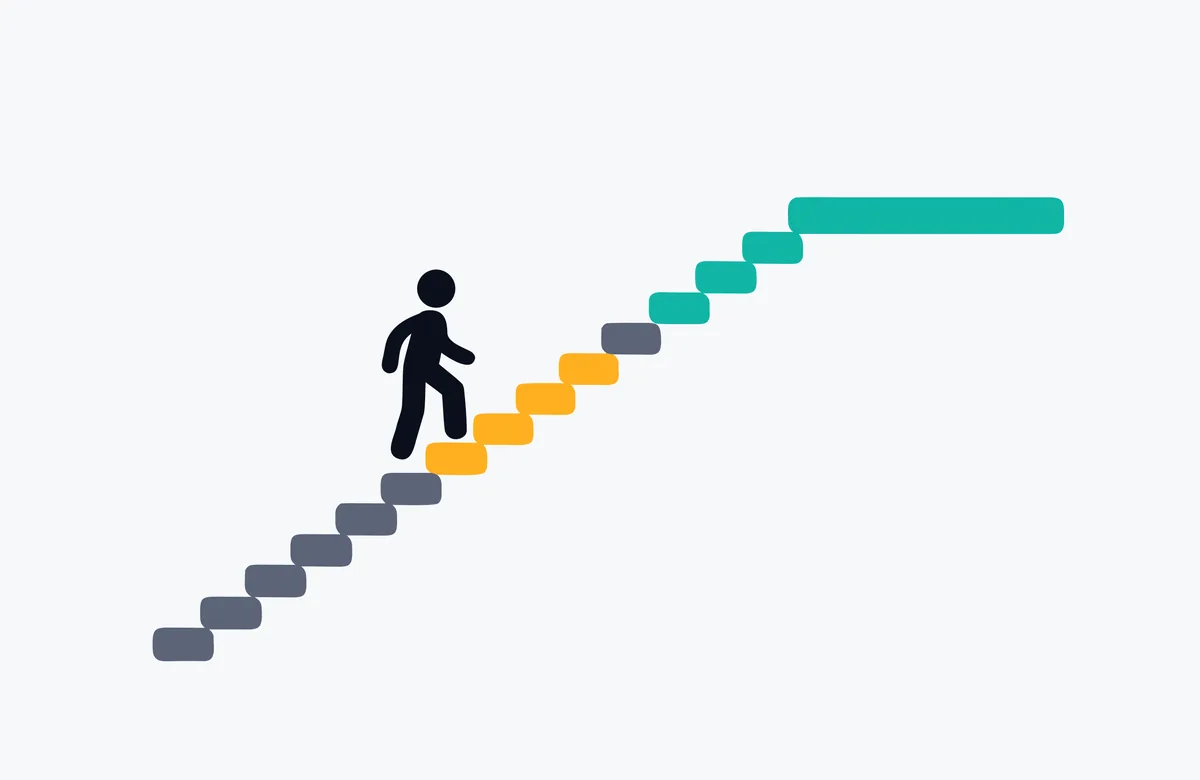
In der Zusammenfassung siehst du das als Satz („In der ersten Woche gehen wir langsam vor: So vermeidest du Einschränkungen.“) und in den Zahlen von „Morgen besuchen wir … Personen und laden … ein.“, die bereits der Stufe entsprechen, auf der du dich befindest.
Warum es manchmal langsamer ist #
Es kann vorkommen, dass du weniger Aktionen siehst, als du erwartet hast. Fast immer ist das gewollt. Die häufigsten Gründe:
- Die Aufwärmphase. Ein neues Konto, oder eines, das nach einem Stillstand neu verbunden wurde, startet langsam.
- Der LinkedIn-Tarif. Mit einem kostenlosen Konto liegt das Volumen bei etwa 5 Anfragen pro Tag, ohne Nachricht.
- Das menschliche Tempo. Ein leichterer Tag pro Woche, und Tage irgendwo zwischen 70 % und 100 % des Limits.
- Tage oder Uhrzeiten außerhalb der Arbeitszeit. Außerhalb der Arbeitstage und Arbeitsstunden, oder an den Tagen, die du zum Überspringen angegeben hast, tut der Autopilot nichts.
- Der Autopilot steht. Pausiert, angehalten wegen des Abonnements oder wegen der Verbindung: Das Dashboard zeigt es oben an.
- Die Bremse, wenn LinkedIn ein Limit meldet. Das ist der letzte Fall, und der wichtigste.
Wenn LinkedIn bremst #
Wenn LinkedIn ein Limit meldet (eine Anfrage, die wegen eines erreichten Limits abgelehnt wird, oder zu viele Anfragen kurz hintereinander), versucht es der Autopilot nicht weiter:
- Er stoppt die Kontaktanfragen für den Rest dieses Tages und für die folgenden 24 Stunden, oder, wenn das Signal allgemeiner ist, stoppt er alle Aktionen bis zum nächsten Tag;
- wiederholt sich das Signal an zwei Tagen hintereinander, halbiert er für 7 Tage die Kontaktanfragen und die Nachrichten und kehrt danach zum normalen Tempo zurück.
Die App zeigt es dir: Beim Konto, das langsamer läuft, erscheint der Grund, damit du weißt, dass es kein Defekt ist. Du musst nichts tun: Der Autopilot macht von selbst weiter. Wenn dir die Bremse zu lange dauert oder LinkedIn dir eine Warnung zu deinem Konto geschickt hat, schreib uns; im Zweifel halte ihn selbst an, mit Pausieren.
Optimiere dein Profil #
Jede Anfrage, die der Autopilot sendet, bringt eine fremde Person dazu, dein Profil zu öffnen, bevor sie entscheidet. Ein nichtssagender Titel oder ein leerer Abschnitt „Info“ kosten Annahmen, die kein Satz zurückholt. Das Schreiben des Profils übernehmen wir nicht für dich: Wir geben dir den Leitfaden für die Arbeit.
Öffne die Seite im Dashboard (Link oben oder die Karte Profil optimieren), klicke auf Mein Profil auslesen und sieh dir an, was wir gelesen haben: vorhandene Abschnitte, Zählungen, leere Abschnitte. Dann kopierst du einen fertigen Prompt und fügst ihn in einen neuen Chat von ChatGPT, Claude oder Gemini ein: Er stellt dir ein paar Fragen und sagt dir dann, was du verbessern kannst, Abschnitt für Abschnitt, mit Texten zum Einfügen.

Von deinem Profil speichern wir nichts: Der Prompt existiert nur auf dieser Seite, bis du sie verlässt, und das Auslesen benachrichtigt niemanden. Lies jeden Text noch einmal, bevor du ihn veröffentlichst: Die KI kann sich bei Fakten irren. Das Auslesen ist auf eine bestimmte Anzahl pro Tag begrenzt, die dir die Seite anzeigt.
Auch die API und KI-Assistenten nutzen #
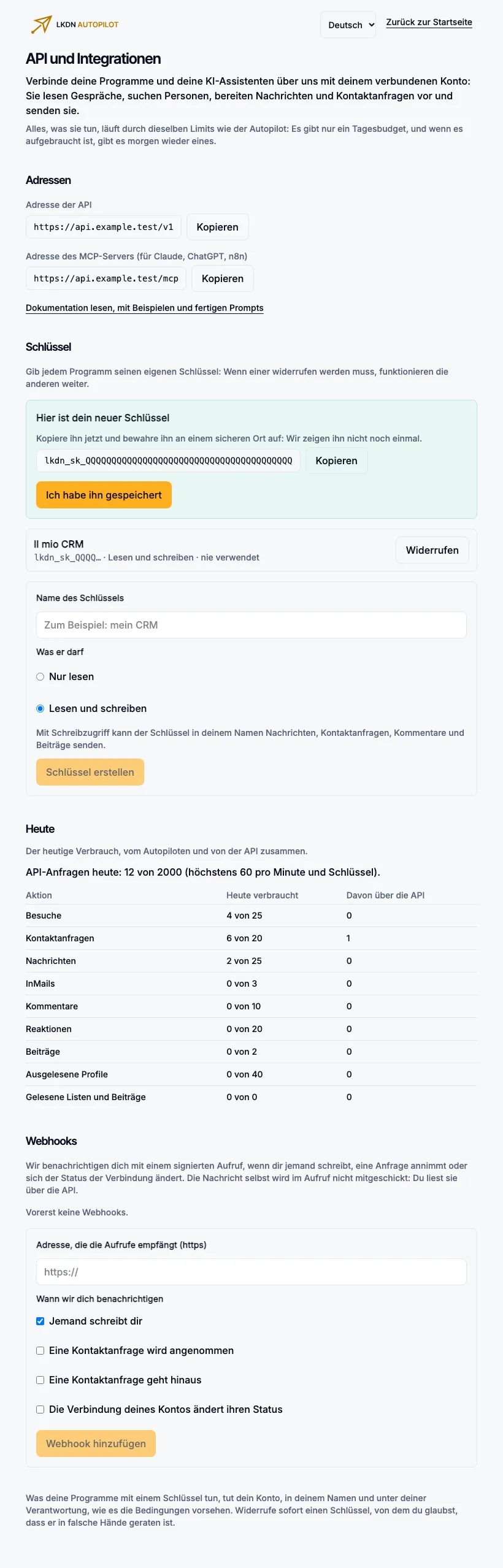
Wenn du ein CRM, Automatisierungen (n8n, Make, Zapier) oder einen KI-Assistenten (Claude, ChatGPT) hast, können sie dein verbundenes LinkedIn-Konto nutzen, über uns: Gespräche lesen, Personen suchen, Nachrichten und Kontaktanfragen senden. In der App gibt es die Seite API und Integrationen: Du erstellst einen Schlüssel für jedes Programm (nur Lesen oder Lesen und Schreiben), kopierst ihn ein einziges Mal und bewahrst ihn sicher auf. Der Zugang zur API wird auf Wunsch freigeschaltet, pro Konto: Schreib uns.
Drei Dinge, die du dir merken solltest:
- Das Budget ist dasselbe wie beim Autopiloten, wie in Limits und Tempo beschrieben: Die Tabelle „Heute“ auf dieser Seite zeigt, wie viel jeder verbraucht hat.
- Die Gespräche speichern wir nicht. Wenn du sie über die API liest, lesen wir sie in diesem Moment aus deinem Konto und geben sie an dich weiter.
- Was ein Schlüssel tut, tut dein Konto, unter deiner Verantwortung. Bewahre die Schlüssel auf einem Server auf, nie in einer Webseite, und widerrufe sofort jeden, von dem du glaubst, dass er in falsche Hände geraten ist.
Alle Details, die Beispiele und die fertigen Prompts findest du in der API-Dokumentation.
Vom Smartphone #
Die App funktioniert auch auf dem Smartphone: Die Einrichtung ist auf eine Spalte nach der anderen ausgelegt, und mit dem Dashboard kannst du den Tag prüfen, pausieren und fortsetzen, wo immer du bist. Die Schaltfläche oben, Abmelden, beendet die Sitzung.
Häufige Fragen #
Wie lange dauert es, alles einzurichten? Etwa zwölf Minuten, wenn du deine besten Kunden kennst. Du kannst unterbrechen und später weitermachen: Die Schritte werden automatisch gespeichert.
Seht ihr das LinkedIn-Passwort? Nein. Du gibst es auf der sicheren Seite der gehosteten Verbindung ein, wir sehen es nicht und speichern es nicht.
Brauche ich einen kostenpflichtigen LinkedIn-Tarif? Nein. Mit einem kostenlosen Konto funktioniert es, mit etwa 5 Anfragen pro Tag und ohne persönliche Nachricht. Der günstigste kostenpflichtige Tarif, Premium Career, genügt und hebt das Volumen auf 20 pro Tag, mit Nachricht.
Brauche ich Sales Navigator? Nein. Er fügt nur Suchfilter hinzu.
Muss ich die Suchen selbst bauen? Nein: Wir bauen sie aus deinen besten Kunden. Du bestätigst die Segmente und prüfst die Zahlen.
Schreibt der Autopilot Nachrichten, die sich die KI ausgedacht hat? Nein. Die KI schlägt während der Einrichtung Entwürfe vor, und du gibst sie frei. Bei jedem Senden geht dein Text hinaus, mit ersetzten Platzhaltern. Kein Modell schreibt Nachrichten im Moment des Sendens.
Was passiert, wenn jemand antwortet? Der Autopilot hört bei dieser Person auf, für immer, und schreibt dir eine E-Mail. Du antwortest selbst, von deinem Konto aus.
Hakt der Autopilot bei denen nach, die nicht antworten? Nein. Eine Anfrage, eine Frage, wenn die Person annimmt, dann ist Schluss.
Kann ich ihn anhalten? Jederzeit, im Dashboard mit Pausieren. Wann immer du willst, mit Fortsetzen weiter.
Und wenn ich ihn einen Monat lang nicht nutze? Nach 30 Tagen Pause schließen wir die Verbindung zu deinem Konto, weil es sinnlos ist, sie offen zu halten. Beim Fortsetzen verbindest du es mit einem Klick neu, und es geht mit der Aufwärmphase wieder los.
Wie viele Anfragen pro Tag kann ich erwarten? Bis zu 20 mit einem kostenpflichtigen Tarif, etwa 5 mit einem kostenlosen Konto, und weniger in den ersten Tagen. Das ist das Tempo, kein Versprechen von Ergebnissen.
Riskiert mein Konto, eingeschränkt zu werden? Automatisierung auf LinkedIn ist nie ohne Risiko. Wir haben vorsichtige Limits, ein menschliches Tempo und eine automatische Bremse, wenn LinkedIn ein Limit meldet, aber wir können das Risiko nicht beseitigen: Die Entscheidung liegt bei LinkedIn, und das Risiko bleibt bei dir. Lies Das Risiko, klar gesagt.
Kann eine Person zweimal kontaktiert werden? Normalerweise nicht: Wir schreiben nicht erneut an Personen, die die Anfrage schon erhalten haben, die geantwortet haben oder die schon zu deinen Kontakten gehören. Wen du ausschließt, erhält nie wieder etwas.
Welche Personen kontaktiert ihr nicht? Personen aus Kategorien, die wir nicht kontaktieren (zum Beispiel Network-Marketing), Personen, die schon zu deinen Kontakten gehören, Personen außerhalb der Länder und Sprachen, die du gewählt hast, und Personen, die du ausgeschlossen hast.
Kann ich die API und den Autopiloten zusammen nutzen? Ja. Sie nutzen dasselbe Tagesbudget: Was der eine verbraucht, fehlt dem anderen.
Wie kündige ich? Im selben Bereich, in dem du gekauft hast. Wenn das Abonnement endet, hält der Autopilot an, und wir schließen die Verbindung zu deinem Konto.
Fehlerbehebung #
| Was du siehst | Was es bedeutet und was zu tun ist |
|---|---|
| Rotes Feld „Die Verbindung zu deinem Konto funktioniert nicht“ | Die Verbindung zu LinkedIn ist abgebrochen: Das passiert, wenn du das Passwort änderst, die Bestätigung in zwei Schritten aktivierst oder die Sitzung in den Sicherheitseinstellungen beendest. Klicke auf Konto neu verbinden und melde dich auf der sicheren Seite erneut an. Es geht dort weiter, wo es aufgehört hat. |
| „Abonnement nicht aktiv“ | Das Abonnement ist beendet, ausgesetzt oder abgelaufen. Klicke auf Verlängern oder auf Abonnement verwalten. Sobald du verlängerst, startet der Autopilot von selbst wieder. |
| „Der Autopilot ist pausiert“ | Du hast ihn angehalten. Klicke auf Fortsetzen. |
| „Von uns angehalten“ | Wir prüfen dein Konto, und in der Zwischenzeit geht keine Aktion hinaus. Schreib an info@lkdnautopilot.com. |
| „In Vorbereitung“ | Wir führen noch die Prüfungen durch: Es ist noch kein Besuch und keine Anfrage hinausgegangen. Du musst nichts tun. |
| Heute ist wenig oder nichts hinausgegangen | Prüfe den Status oben. Dann: Ist es ein Arbeitstag? Ist es innerhalb der Arbeitszeit? Ist es ein Tag, den du zum Überspringen angegeben hast? Bist du in den ersten Tagen der Aufwärmphase? Hast du das Tagesbudget verbraucht (auch über die API)? Oder LinkedIn hat gebremst: siehe Warum es manchmal langsamer ist. |
| Eine Suche zeigt „Zu wenige“ | Erweitere sie mit einem der Vorschläge (zum Beispiel die Regionen entfernen) oder entferne das Segment. Eine passende Suche genügt zum Starten. |
| Einer Suche sind die Personen ausgegangen | Wir sagen es dir in der Tageszusammenfassung: Füge in Schritt 3 ein neues Segment hinzu. |
| Ein Klick auf „Autopilot aktivieren“ wird abgelehnt, oder ein Schritt lässt sich nicht abschließen | Die Meldung sagt, was fehlt; die Zusammenfassung bringt dich zu dem Schritt, der noch abgeschlossen werden muss. |
| Die Benachrichtigung per E-Mail kommt nicht an | Prüfe den Spam-Ordner und die Adresse, die du in Schritt 7 gewählt hast. Wenn du gerade die E-Mail-Adresse geändert hast, öffne Schritt 7 erneut und speichere noch einmal. |
| Du erinnerst dich nicht an das Passwort | Wähle auf der Anmeldeseite die Wiederherstellung: Wir senden dir einen Code mit 8 Ziffern, 30 Minuten gültig. |
| LinkedIn hat dir eine Warnung zu deinem Konto geschickt | Pausiere den Autopiloten sofort und schreib uns. Starte nicht neu, bevor wir miteinander gesprochen haben. |
Kontakt #
Bei Fragen schreib uns an info@lkdnautopilot.com: Wir antworten dir selbst. Für die API und den Zugang für KI-Assistenten siehe die Dokumentation. Die Regeln, die für den Dienst gelten, stehen in den Nutzungsbedingungen und in der Datenschutzerklärung.